
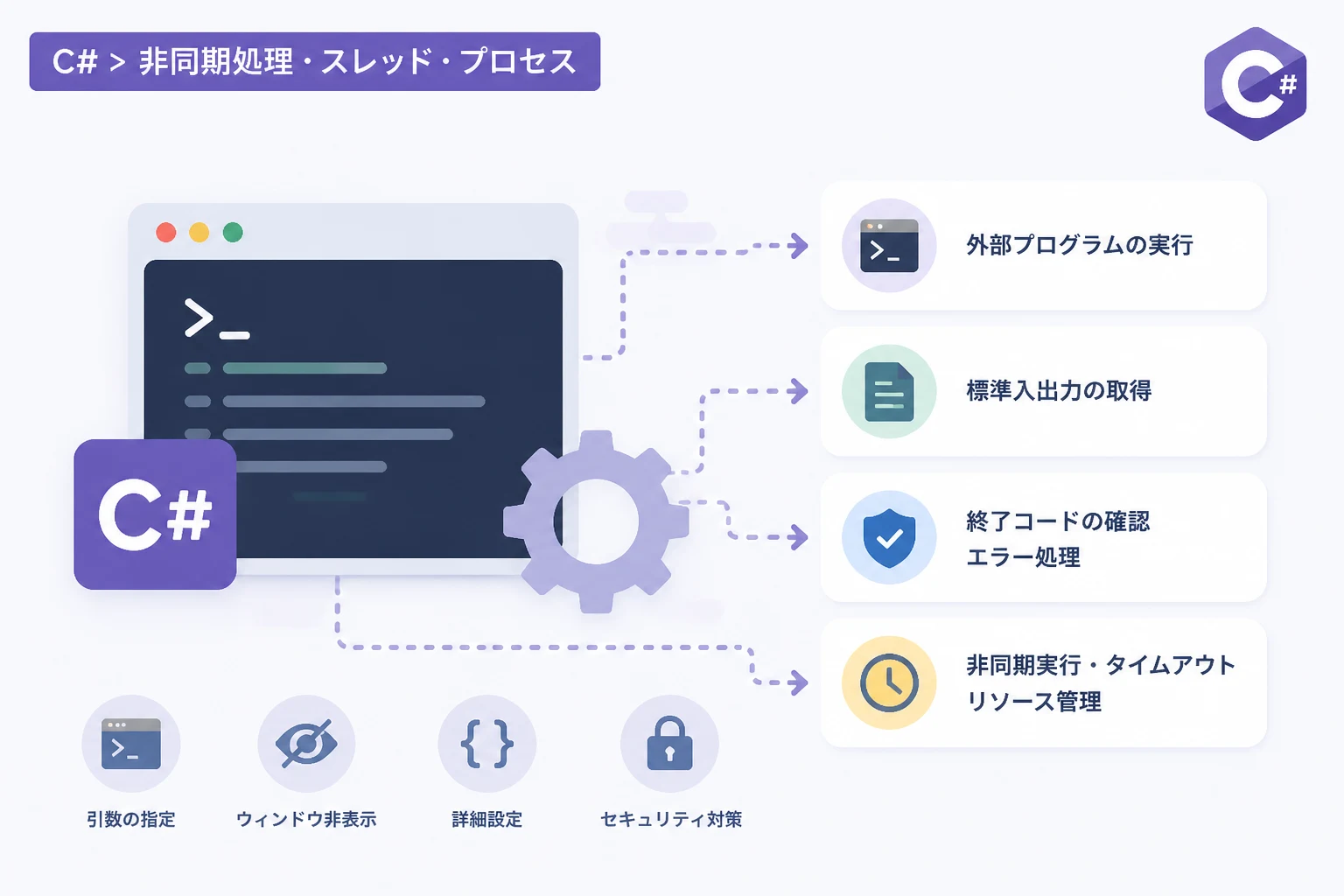
C#でアプリケーションを開発していると、自作のプログラム内だけで完結せず、外部のツールや既存のシステムコマンドを呼び出したい場面が多々あります。
例えば、画像処理を行うCLIツールを呼び出したり、Pythonで記述された機械学習モデルを実行したり、Windows標準のコマンドを実行してシステム情報を取得したりする場合です。
C#では、System.Diagnostics名前空間に含まれるProcessクラスを利用することで、これらの外部プログラムを柔軟に制御できます。
本記事では、初心者の方でも理解しやすい基本的な実行方法から、プロフェッショナルな開発で求められる非同期制御やリソース管理のベストプラクティスまでを詳しく解説します。
2026年現在のモダンなC#開発において、外部プロセスを安全かつ効率的に扱うための知識を深めていきましょう。
Processクラスの基本操作
C#で外部プログラムを起動するための最も中心的な役割を担うのが、System.Diagnostics.Processクラスです。
このクラスを使用することで、新しいプロセスの起動、実行中のプロセスの監視、そしてプロセスの強制終了といった操作が可能になります。
Process.Startによるシンプルな実行
最も簡単な方法は、Process.Startメソッドに実行したいファイル名を渡すことです。
例えば、メモ帳(notepad.exe)を起動するコードは以下のようになります。
using System.Diagnostics;

// メモ帳を起動する最もシンプルな例
Process.Start("notepad.exe");
このコードを実行すると、プログラムからメモ帳が即座に立ち上がります。
ただし、この方法では起動後の細かい制御や、プログラムの終了を検知することが難しいため、実務ではより詳細な設定が必要になります。
ProcessStartInfoクラスによる詳細設定
外部プログラムをより細かく制御するためには、ProcessStartInfoクラスを併用するのが一般的です。
このクラスでは、引数の指定、作業ディレクトリの設定、ウィンドウの表示状態などをプロパティとして定義できます。
using System.Diagnostics;

var startInfo = new ProcessStartInfo
{
    FileName = "cmd.exe",             // 実行するファイル名
    Arguments = "/c dir",            // 実行時に渡す引数
    CreateNoWindow = true,           // コンソールウィンドウを表示しない
    UseShellExecute = false          // シェル機能を使用せず直接起動する
};

using (Process process = Process.Start(startInfo))
{
    // プロセスが終了するまで待機
    process.WaitForExit();
}ここで重要なのは、UseShellExecuteプロパティです。
入出力のリダイレクトを行う場合には、この値を false に設定する必要があります。
標準入出力のキャプチャと制御
外部プログラムを実行した際、そのプログラムが出力した内容(ログや計算結果)をC#側で取得したいケースは非常に多いです。
ProcessStartInfoの設定を変更することで、標準出力や標準エラー出力をキャプチャできるようになります。
標準出力(StandardOutput)の取得
外部プログラムの結果を文字列として受け取るには、RedirectStandardOutputをtrueに設定します。
using System;
using System.Diagnostics;

var startInfo = new ProcessStartInfo
{
    FileName = "dotnet",
    Arguments = "--version",
    RedirectStandardOutput = true,
    UseShellExecute = false,
    CreateNoWindow = true
};

using (Process process = Process.Start(startInfo))
{
    // 出力を読み取る
    string result = process.StandardOutput.ReadToEnd();
    process.WaitForExit();

    Console.WriteLine($"出力結果: {result}");
}出力結果: 10.0.100この方法により、外部ツールの実行結果をプログラム内で変数として扱い、その後のロジックに利用できます。
標準エラー出力(StandardError)のハンドリング
プログラムが正常に動作しなかった場合、その原因は「標準エラー出力」に出力されることが一般的です。
エラー情報を無視するとデバッグが困難になるため、必ず標準出力とセットでハンドリングすることを推奨します。
using System;
using System.Diagnostics;

var startInfo = new ProcessStartInfo
{
    FileName = "non_existent_command",
    RedirectStandardOutput = true,
    RedirectStandardError = true,
    UseShellExecute = false
};

try
{
    using (Process process = Process.Start(startInfo))
    {
        string output = process.StandardOutput.ReadToEnd();
        string error = process.StandardError.ReadToEnd();
        process.WaitForExit();

        if (!string.IsNullOrEmpty(error))
        {
            Console.WriteLine($"エラーが発生しました: {error}");
        }
    }
}
catch (Exception ex)
{
    Console.WriteLine($"プロセスの起動に失敗しました: {ex.Message}");
}このように、エラー出力もキャプチャする設定を入れることが、堅牢なアプリケーション作成の第一歩です。
プロセスの終了待機と終了コードの確認
外部プログラムが終了したかどうか、また正常に終了したかどうかを確認することは、後続の処理を行う上で不可欠です。
ここでは、同期的な待機と、GUIアプリケーションなどで求められる非同期的な待機について解説します。
同期的な待機(WaitForExit)
process.WaitForExit()を呼び出すと、呼び出し元のスレッドは外部プログラムが終了するまで停止します。
バッチ処理などのコンソールアプリケーションではこの方法がシンプルで適しています。
また、プログラムが正常に終わったかどうかは、ExitCodeプロパティで判断します。
| プロパティ/メソッド | 説明 |
|---|---|
WaitForExit() | プロセスが終了するまで現在のスレッドをブロックします。 |
ExitCode | プロセスの終了ステータス(通常、0は成功、それ以外はエラー)を返します。 |
HasExited | プロセスが既に終了しているかどうかをbool値で返します。 |
一般的に、終了コード 0 は成功を意味し、それ以外の数値は異常終了や特定のメッセージを意味します。
非同期的な待機(WaitForExitAsync)
モダンなC#開発では、メインスレッド(特にUIスレッド)を停止させないことが重要です。
.NET 5以降では、WaitForExitAsyncメソッドが追加されており、awaitキーワードを使ってスマートに終了を待機できます。
using System;
using System.Diagnostics;
using System.Threading.Tasks;

public async Task RunExternalProcessAsync()
{
    var startInfo = new ProcessStartInfo
    {
        FileName = "ping",
        Arguments = "localhost -n 4",
        CreateNoWindow = true,
        UseShellExecute = false
    };

    using (Process process = Process.Start(startInfo))
    {
        Console.WriteLine("外部プロセスを開始しました。終了を待機します...");

        // 非同期で終了を待機
        await process.WaitForExitAsync();

        Console.WriteLine($"プロセスが終了しました。終了コード: {process.ExitCode}");
    }
}この方法を利用することで、重たい外部処理を実行している間も、アプリケーションの他の操作を妨げることなく実行し続けることが可能です。
実践的なエラーハンドリングとリソース管理
外部プログラムの実行は、ファイルが存在しない、権限が足りない、メモリが不足しているなど、多くの実行時エラーが発生しやすい領域です。
そのため、適切な例外処理と確実なリソース解放が求められます。
try-catch-finallyによる例外への備え
Process.Startは、ファイルが見つからない場合にWin32Exceptionをスローします。
また、予期せぬエラーでプロセスがハングアップする場合に備え、タイムアウト処理を検討することも重要です。
try
{
    using (Process process = Process.Start(startInfo))
    {
        if (!process.WaitForExit(10000)) // 10秒待機
        {
            // タイムアウト時の処理
            process.Kill();
            Console.WriteLine("処理がタイムアウトしたため強制終了しました。");
        }
    }
}
catch (System.ComponentModel.Win32Exception ex)
{
    Console.WriteLine($"ファイルが見つからないか、実行権限がありません: {ex.Message}");
}
タイムアウトを設定しないと、外部プログラムが無限ループに陥った際に、自身のC#アプリケーションまで永遠に待ち続けてしまうリスクがあります。
Usingステートメントによる確実な破棄
Processクラスは IDisposable インターフェースを実装しています。
プロセスハンドルはOSのリソースであるため、使い終わったら必ず Dispose を呼び出す必要があります。
using ステートメントを使用すれば、スコープを抜けた際に自動的にリソースが解放されるため、メモリリークやハンドル漏れを防ぐことができます。
「Processオブジェクトを生成したら必ずusingで囲む」という習慣を徹底しましょう。
セキュリティとパフォーマンスの考慮事項
外部プログラムの実行には、セキュリティ上のリスクも伴います。
特にユーザーからの入力をそのまま引数に渡すような設計は、非常に危険です。
コマンドインジェクション対策
もし、ユーザーが入力した文字列をそのまま Arguments に渡してしまうと、悪意のあるコマンドを紛れ込ませる「コマンドインジェクション」攻撃を許す可能性があります。
これを防ぐためには、引数をリストとして安全に構築するか、入力を厳しくバリデーションする必要があります。
.NET 9以降など最新の環境では、引数を配列として渡せる新しいAPIの活用も検討してください。
ゾンビプロセスの防止
C#アプリケーションが異常終了した際、起動したはずの外部プログラムだけがメモリ上に残り続けることがあります。
これを「ゾンビプロセス」と呼び、システム全体のパフォーマンスを低下させる原因となります。
対策として、親プロセスが終了した際に子プロセスも連動して終了する仕組み(ジョブオブジェクトなど)を導入するか、終了処理を徹底することが求められます。
まとめ
C#で外部プログラムを実行する方法は、単に Process.Start を呼び出すだけではなく、非常に奥が深いものです。
ProcessStartInfo を活用して環境を整え、標準入出力をリダイレクトして情報を取得し、非同期処理によってユーザー体験を損なわない設計を行うことが重要です。
また、リソースの適切な破棄や、セキュリティ面での対策を怠らないことが、プロフェッショナルなプログラムには欠かせません。
今回紹介したテクニックを駆使して、他の言語やツールと連携する強力なC#アプリケーションを構築してください。
まずはシンプルなコマンドの実行から試し、徐々に複雑な非同期制御やエラーハンドリングを取り入れていくことをお勧めします。