
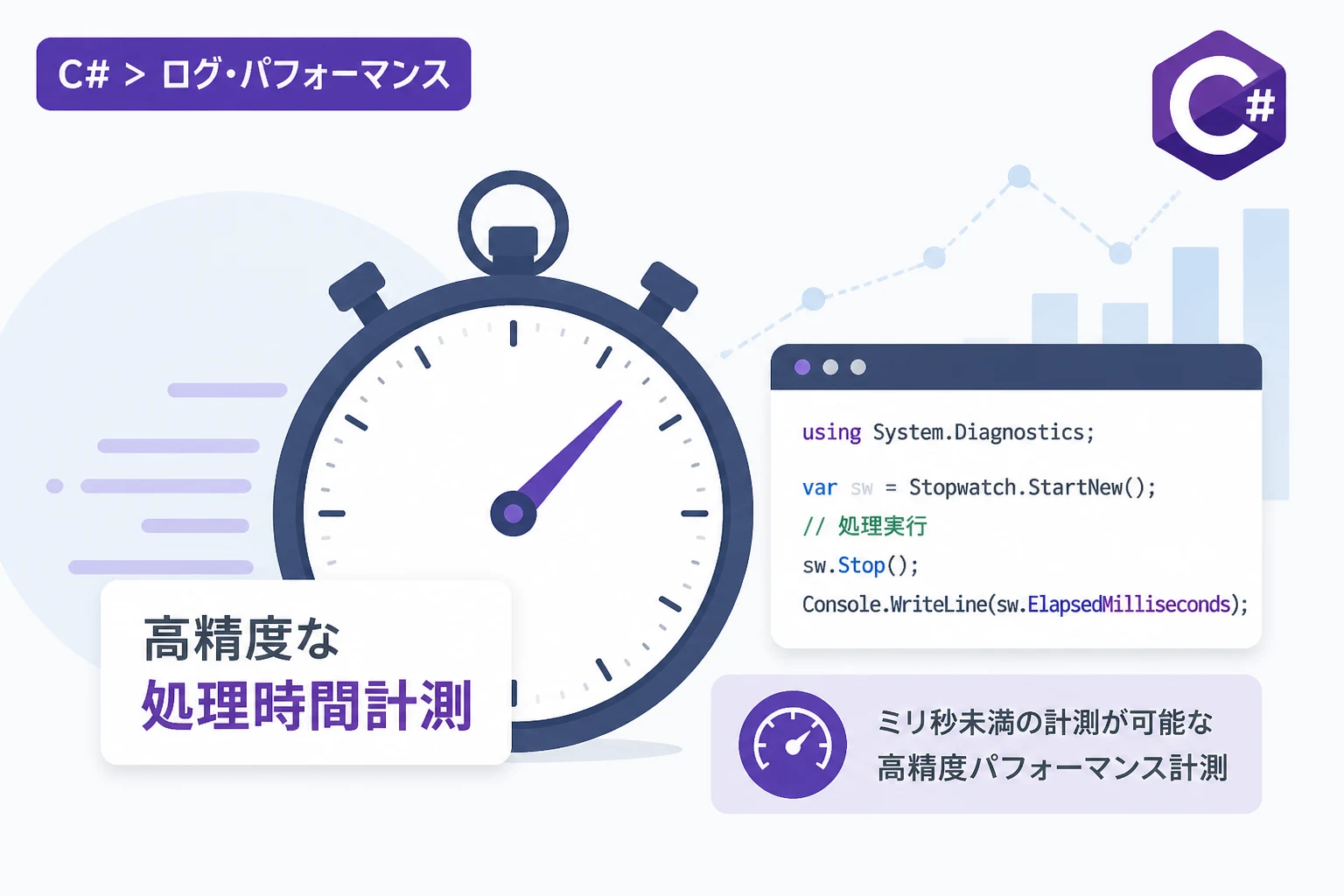
C#を使用してアプリケーションを開発する際、プログラムの実行速度や特定の処理にかかる時間を正確に計測しなければならない場面は多々あります。
アルゴリズムの最適化、APIレスポンスのボトルネック特定、あるいはユーザー体験を向上させるためのパフォーマンスチューニングにおいて、客観的な数値データを得ることはエンジニアにとって不可欠なプロセスです。
.NET環境において、このような時間計測を最も手軽かつ高精度に行うための手段が System.Diagnostics.Stopwatch クラスです。
本記事では、初心者から中級者の開発者を対象に、ストップウォッチクラスの基本的な使い方から、ミリ秒・マイクロ秒単位での精密な計測方法、そして実務で役立つ実装のポイントについて詳しく解説します。
C#におけるStopwatchクラスの役割と重要性
プログラムの実行時間を計測しようと考えたとき、初心者が最初に思いつきがちなのが DateTime.Now を使用する方法です。
処理の開始前と開始後で現在の時刻を取得し、その差分を計算するという手法ですが、プロフェッショナルな開発現場において、この方法は推奨されません。
なぜなら、DateTime クラスの精度はオペレーティングシステムのシステムクロックに依存しており、通常は10ミリ秒から15ミリ秒程度の誤差が生じる可能性があるからです。
また、システムクロックは外部からの時刻同期(NTPなど)によって値が不連続に変化することもあり、純粋な経過時間を計測する目的には適していません。
一方、Stopwatch クラスは、基盤となるハードウェアが提供する高解像度パフォーマンスカウンタを利用します。
これにより、ミリ秒未満の非常に細かい単位での計測が可能となり、システム時刻の変動に左右されることなく、正確な経過時間を取得できるのです。
Stopwatchクラスの基本的な使い方
Stopwatch クラスを利用するには、まず System.Diagnostics 名前空間をインポートする必要があります。
基本的な流れは、インスタンスの生成、計測開始、計測停止、結果の取得という4つのステップで構成されます。
基本的な計測コードの書き方
以下に、最も標準的な計測の実装例を示します。
using System;
using System.Diagnostics;
using System.Threading;

class Program
{
    static void Main()
    {
        // Stopwatchのインスタンスを作成
        Stopwatch sw = new Stopwatch();

        // 計測開始
        sw.Start();

        // 計測対象の処理(ここでは500ミリ秒待機)
        Thread.Sleep(500);

        // 計測停止
        sw.Stop();

        // 結果の表示
        Console.WriteLine($"経過時間(TimeSpan): {sw.Elapsed}");
        Console.WriteLine($"経過時間(ミリ秒): {sw.ElapsedMilliseconds} ms");
        Console.WriteLine($"経過時間(チック単位): {sw.ElapsedTicks}");
    }
}経過時間(TimeSpan): 00:00:00.5012345
経過時間(ミリ秒): 501 ms
経過時間(チック単位): 5012345この例では、Start() メソッドで計測を開始し、Stop() メソッドで終了させています。
計測結果は複数のプロパティで取得可能であり、状況に応じて適切な形式を選択できます。
インスタンス生成と同時に開始する方法
より簡潔に記述したい場合は、StartNew() 静的メソッドを使用するのが便利です。
// インスタンス作成と開始を同時に行う
Stopwatch sw = Stopwatch.StartNew();

// 何らかの処理
DoSomething();

sw.Stop();
Console.WriteLine($"実行時間: {sw.ElapsedMilliseconds}ms");
このメソッドを使用すると、1行で準備が整うため、コードの可読性が向上します。
主要なプロパティとメソッドの解説
Stopwatch クラスには、計測を制御するためのいくつかの重要なメンバが存在します。
これらを正しく使い分けることで、複雑な計測シナリオにも対応できるようになります。
状態管理のメソッド
| メソッド名 | 説明 |
|---|---|
Start() | 計測を開始、または中断されていた計測を再開します。 |
Stop() | 計測を停止(一時停止)します。 |
Reset() | 計測を停止し、経過時間をゼロにリセットします。 |
Restart() | 経過時間をゼロにリセットし、再び計測を開始します。 |
特に Restart() は、ループ処理の中で繰り返し計測を行う際に非常に便利です。
Reset() と Start() を個別に呼び出す手間を省くことができます。
結果を取得するプロパティ
| プロパティ名 | 型 | 説明 |
|---|---|---|
Elapsed | TimeSpan | 経過時間の総計をTimeSpan構造体として取得します。 |
ElapsedMilliseconds | long | 経過時間の総計をミリ秒単位で取得します。 |
ElapsedTicks | long | 経過時間の総計をタイマー刻み(チック数)で取得します。 |
IsRunning | bool | 現在計測中(実行中)かどうかを返します。 |
ElapsedTicks は、最も細かい精度での計測結果を保持していますが、この「1チック」が具体的に何秒を指すかは、実行環境のハードウェアに依存します。
高精度な計測を実現するためのポイント
Stopwatch を使用する上で知っておくべき、より高度な概念と注意点について解説します。
ハードウェアの解像度を確認する
全ての環境で同じ精度が保証されているわけではありません。
計測の前に、現在の環境が高解像度タイマーをサポートしているか確認するには、Stopwatch.IsHighResolution フィールドを参照します。
if (Stopwatch.IsHighResolution)
{
    Console.WriteLine("この環境は高解像度タイマーをサポートしています。");
    long frequency = Stopwatch.Frequency;
    Console.WriteLine($"タイマー周波数: {frequency} ticks/sec");
}
else
{
    Console.WriteLine("高解像度タイマーは利用できません。システムクロックが使用されます。");
}
Stopwatch.Frequency は、1秒間に何チック数えるかを表す値です。
これが大きいほど、より精密な計測が可能であることを意味します。
JITコンパイルの影響を排除する(ウォームアップ)
C#(.NET)のコードは実行時にJIT(Just-In-Time)コンパイラによってネイティブコードに変換されます。
そのため、あるメソッドの「初回実行時」には、コンパイルの時間が含まれてしまうため、純粋な処理時間よりも遅くなる傾向があります。
正確なパフォーマンスを測定したい場合は、計測対象のメソッドを一度空回し(ウォームアップ)してから、本番の計測を行うのが定石です。
// ウォームアップ:初回実行のオーバーヘッドを解消
MeasureTask();

Stopwatch sw = Stopwatch.StartNew();
MeasureTask(); // 本番計測
sw.Stop();
ガベージコレクション(GC)の考慮
計測中にガベージコレクションが発生すると、その分だけ処理時間が大幅に増加します。
特定のアルゴリズムの純粋な計算速度を知りたい場合は、計測直前に GC.Collect() を呼び出してメモリの状態を整理しておく手法もありますが、実稼働環境に近い状態を測りたい場合は、あえてそのままにするなど、目的に応じた判断が必要です。
実践的な実装例:複数区間のラップタイム計測
複雑なビジネスロジックの中で、どのステップに時間がかかっているかを調査する場合、ラップタイムのような計測方法が有効です。
using System;
using System.Diagnostics;
using System.Collections.Generic;

class PerformanceProfiler
{
    static void Main()
    {
        var sw = new Stopwatch();
        var results = new List<string>();

        sw.Start();

        // フェーズ1
        DoPhase1();
        results.Add($"Phase 1: {sw.ElapsedMilliseconds} ms");

        // フェーズ2
        DoPhase2();
        results.Add($"Phase 2 (累計): {sw.ElapsedMilliseconds} ms");

        sw.Stop();

        foreach (var res in results)
        {
            Console.WriteLine(res);
        }
    }

    static void DoPhase1() => System.Threading.Thread.Sleep(200);
    static void DoPhase2() => System.Threading.Thread.Sleep(300);
}Phase 1: 205 ms
Phase 2 (累計): 512 msこのように、Stop() を呼び出さずに Elapsed プロパティを参照することで、経過中のスナップショットを取得できます。
よくある間違いとトラブルシューティング
Stopwatchを使い回す際のリセット忘れ
同じ Stopwatch インスタンスを使って別の処理を計測する際、Reset() や Restart() を忘れると、前回の計測時間が加算されてしまいます。
Stopwatch sw = Stopwatch.StartNew();
// 処理A
sw.Stop();

// ここで Reset() せずに Start() すると、処理Aの時間に加算される
sw.Start();
// 処理B
sw.Stop();
新しい計測を始める際は、常に sw.Restart() を使用する習慣をつけると、このようなバグを防ぐことができます。
マルチスレッド環境での使用
Stopwatch クラス自体はスレッドセーフではありません。
複数のスレッドから一つのインスタンスに対して同時に Start() や Stop() を操作すると、内部の状態が破損し、正確な値が得られない可能性があります。
スレッドごとに個別のインスタンスを生成するか、適切にロック制御を行うようにしてください。
より高度なベンチマークが必要な場合
Stopwatch は非常に便利なツールですが、マイクロベンチマーク(ごく小さな処理の性能比較)を行うには、さらに考慮すべき事項が増えます。
たとえば、CPUの動作周波数の変動や、命令キャッシュの影響などです。
もし、ライブラリの開発などで極めて厳密なパフォーマンス測定が必要な場合は、BenchmarkDotNet というライブラリの利用を検討してください。
これは .NET 業界標準のベンチマークツールであり、Stopwatch での手動計測では困難な「統計的なバラツキの補正」や「メモリ割り当て量の計測」などを自動で行ってくれます。
しかし、日常的なデバッグや、アプリケーション内の特定の処理のボトルネックを探す用途であれば、Stopwatch クラスで十分に事足ります。
まとめ
C#の System.Diagnostics.Stopwatch クラスは、ミリ秒単位やさらに細かいチック単位での時間計測を可能にする、パフォーマンス改善の強力な味方です。
高精度な計測を実現するためのポイントを振り返ると以下の通りです。
DateTime.NowではなくStopwatchを使用して誤差を最小限に抑える。StartNew()やRestart()を活用して、簡潔でミスのないコードを書く。- 計測前にはJITコンパイルの影響を考慮し、必要に応じてウォームアップを行う。
- マルチスレッド環境ではインスタンスの共有を避ける。
プログラムの「なんとなく遅い」を「具体的に〇〇ミリ秒かかっている」という事実に変えることで、エンジニアの仕事はより確実なものになります。
ぜひ、今日からの開発に Stopwatch クラスを取り入れ、データに基づいた最適化を実践してみてください。