
2026年現在、Rustはシステムプログラミングの領域を超え、Webバックエンド、クラウドネイティブ、さらにはAIインフラストラクチャの構築において欠かせない言語となりました。
その強力な型システムと所有権モデルは、高い安全性とパフォーマンスを両立させますが、一方で学習コストや開発の難易度が指摘されることも少なくありません。
こうした課題を解決し、Rust開発をより快適で生産的なものにするための必須ツールが「rust-analyzer」です。
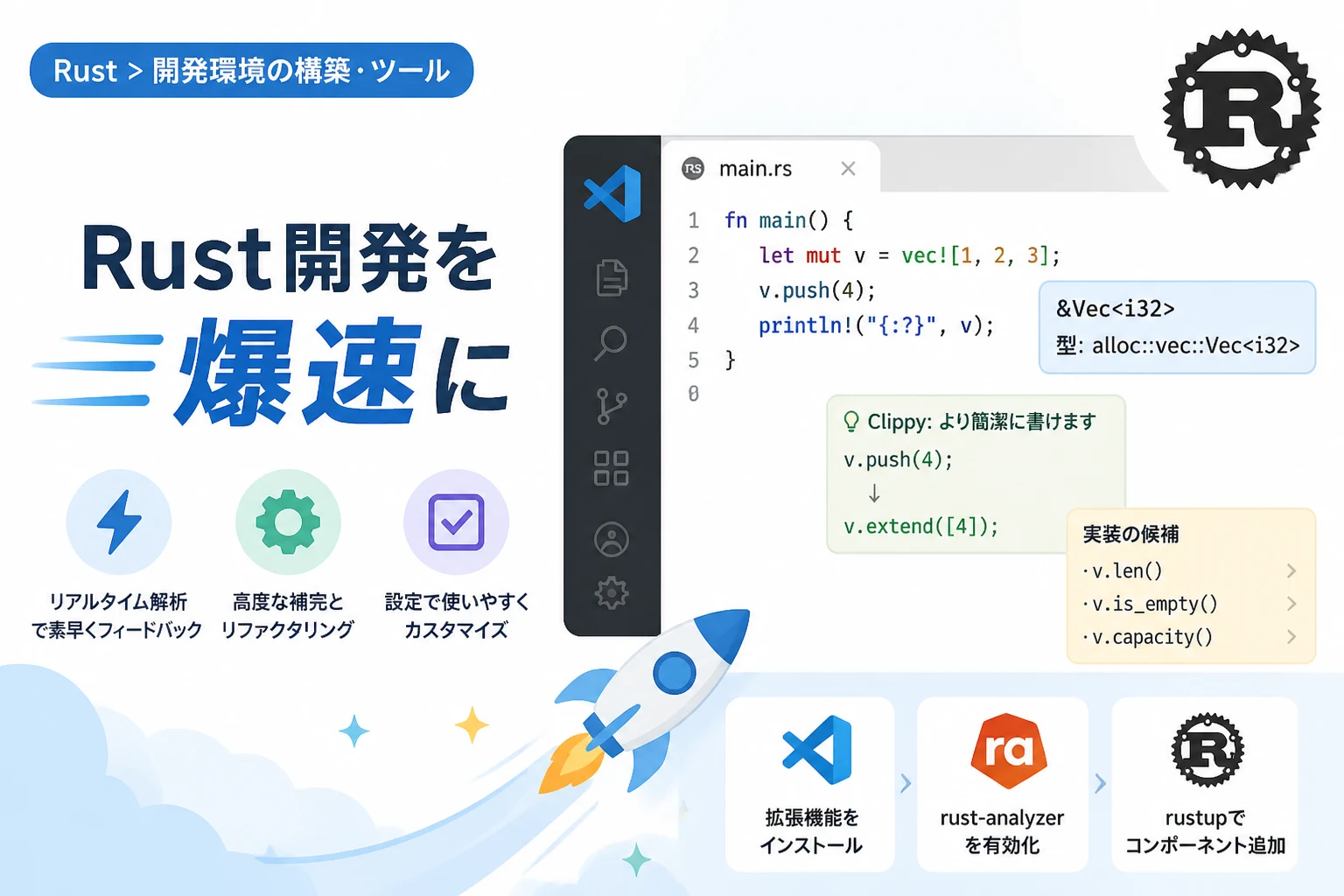
VS Code(Visual Studio Code)とrust-analyzerを組み合わせることで、静的解析の力を最大限に引き出し、コンパイルエラーを未然に防ぐだけでなく、コーディングの速度を劇的に向上させることが可能です。
本記事では、rust-analyzerの基本的な使い方から、2026年の開発現場で求められる高度な設定、そして開発効率を「爆速」にするためのテクニックまでを詳しく解説します。
rust-analyzerとは:2026年におけるRust開発の標準
rust-analyzerは、Rust言語用のLanguage Server Protocol(LSP)実装であり、エディタ上でIDEのような高度な機能を提供します。
かつてはRLS(Rust Language Server)が標準として利用されていましたが、現在はrust-analyzerが公式に推奨される標準ツールとなっています。
2026年の開発環境において、rust-analyzerは単なる入力補完ツールではありません。
コンパイラであるrustcと密接に連携し、バックグラウンドで常にコードを解析することで、リアルタイムでの型推論の表示、誤ったメモリ管理の指摘、さらには自動的なリファクタリング提案までを行います。
このツールの設定一つで、開発者が1日に書けるコードの量と質は大きく変わると言っても過言ではありません。
導入と基本セットアップ
まずは、rust-analyzerをVS Codeで利用するための基本的な手順を確認しましょう。
2026年現在の環境では、rustup経由でのコンポーネント管理がより洗練されており、導入は非常にシンプルです。
1. 拡張機能のインストール
VS Codeの拡張機能マーケットプレイスで「rust-analyzer」を検索し、インストールします。
この際、類似の古い拡張機能(Rust Legacyなど)が有効になっている場合は、競合を避けるために必ず無効化またはアンインストールしてください。
2. rustupコンポーネントの追加
ターミナルで以下のコマンドを実行し、最新のrust-analyzerコンポーネントをシステムにインストールします。
# rust-analyzerコンポーネントの追加
rustup component add rust-analyzer
これにより、VS Code上の拡張機能がシステム側のバイナリと通信し、高速な解析が可能になります。
Rust開発を快適にする基本機能
rust-analyzerを導入した直後から利用できる、主要な機能をいくつか紹介します。
これらを使いこなすことが、生産性向上の第一歩です。
高精度なコード補完と型推論
Rustは強力な型推論を持っていますが、コードが複雑になると型を明示的に記述しない限り、開発者が現在の変数の型を把握するのが難しくなることがあります。
rust-analyzerは、Inlay Hints(インレイヒント)と呼ばれる機能により、エディタ上のテキストとして型の情報をリアルタイムで表示します。
fn main() {
    // rust-analyzerは、変数名の横に自動で型(例: : Vec<i32>)を表示します
    let numbers = vec![1, 2, 3, 4, 5];

    let doubled: Vec<_> = numbers.iter().map(|x| x * 2).collect();

    println!("{:?}", doubled);
}
シンボルへのジャンプと参照の検索
関数や構造体の定義場所へ瞬時に移動する「Go to Definition」や、そのシンボルがプロジェクト内のどこで使用されているかを一覧表示する「Find References」は、大規模なコードベースを読み解く際に極めて重要です。
VS Codeでは、F12キーやShift + F12キーでこれらの機能を呼び出せます。
開発を爆速にするためのおすすめ設定
rust-analyzerの真価は、詳細なカスタマイズにあります。
デフォルト設定でも十分に強力ですが、settings.jsonを編集して自分のワークフローに最適化することで、開発スピードはさらに加速します。
1. 保存時のチェックをClippyに変更する
デフォルトでは、保存時にcargo checkが走りますが、これをRustの静的解析ツールであるClippyに変更することをおすすめします。
Clippyは、論理的な誤りやよりRustらしい(Idiomaticな)書き方を提案してくれるため、コードクオリティが大幅に向上します。
{
    "rust-analyzer.check.command": "clippy"
}
2. プロシージャルマクロ(Proc-macro)の有効化
serdeやtokioなどのライブラリを多用する場合、プロシージャルマクロの解析を有効にしないと、正しい補完が得られないことがあります。
2026年現在では安定していますが、パフォーマンス維持のために設定を確認しておきましょう。
{
    "rust-analyzer.procMacro.enable": true,
    "rust-analyzer.cargo.buildScripts.enable": true
}
3. インレイヒントのカスタマイズ
インレイヒントは便利ですが、画面が情報の過多で煩雑に感じられることもあります。
必要な情報だけを表示するように調整しましょう。
| 設定項目 | 説明 | 推奨値 |
|---|---|---|
rust-analyzer.inlayHints.typeHints.enable | 変数の型を表示 | true |
rust-analyzer.inlayHints.parameterHints.enable | 関数の引数名を表示 | true |
rust-analyzer.inlayHints.chainingHints.enable | メソッドチェーンの型を表示 | true |
以下のコードブロックは、これらの設定を反映させた場合のsettings.jsonの例です。
{
    "rust-analyzer.inlayHints.typeHints.enable": true,
    "rust-analyzer.inlayHints.parameterHints.enable": true,
    "rust-analyzer.inlayHints.chainingHints.enable": true,
    "rust-analyzer.inlayHints.closingBraceHints.enable": true,
    "rust-analyzer.inlayHints.closingBraceHints.minLines": 25
}特にclosingBraceHintsは、長い関数の閉じ括弧(})がどの関数やブロックのものかをコメント形式で表示してくれるため、コードの可読性が飛躍的に高まります。
高度なリファクタリング機能を使い倒す
rust-analyzerには、手作業で行うと時間がかかるリファクタリングを自動化する機能が備わっています。
自動インポートと欠落した項目の補完
新しいライブラリやモジュールの関数を使おうとしたとき、手動でuse文を書く必要はありません。
関数名を入力して補完候補を選択すれば、rust-analyzerが自動的に適切なパスをインポートしてくれます。
また、match文で列挙型(Enum)を扱う際、すべてのバリアントを網羅していない場合に「Fill match arms」アクションを実行すると、足りないアームを一括で生成してくれます。
enum Status {
    Active,
    Inactive,
    Pending,
}

fn handle_status(status: Status) {
    // ここで `match status` と書き、クイックフィックス(Ctrl + .)を呼び出す
    match status {
        Status::Active => todo!(),
        Status::Inactive => todo!(),
        Status::Pending => todo!(),
    }
}
変数の抽出とインライン化
複雑な計算式の一部を選択し、Ctrl + .(クイックフィックス)から「Extract into variable」を選択すると、その部分を変数として切り出すことができます。
逆に、1回しか使われていない変数を元の式に埋め戻す「Inline variable」も頻繁に利用します。
大規模プロジェクトでのパフォーマンス対策
プロジェクトの規模が大きくなると、rust-analyzerの解析に時間がかかったり、メモリ消費量が増大したりすることがあります。
2026年の高性能なPCであっても、数百万行規模のワークスペースでは工夫が必要です。
ワークスペースの制限
特定のディレクトリだけを解析対象にするには、rust-analyzer.linkedProjectsを設定します。
これにより、不要な依存関係の解析をスキップし、レスポンスを高速化できます。
キャッシュの最適化
rust-analyzerは解析結果をキャッシュします。
ディスク容量に余裕がある場合は、キャッシュサイズを調整することで、再起動後の解析速度を向上させることが可能です。
また、cargoのターゲットディレクトリを共有設定にしている場合などは、競合を避けるためにプロジェクトごとに個別のターゲットディレクトリを指定することも検討してください。
{
    "rust-analyzer.rustfmt.extraArgs": ["+nightly"],
    "rust-analyzer.cargo.targetDir": true
}
トラブルシューティング:動作が重い・動かない時の対処法
rust-analyzerが期待通りに動作しない場合、まずは以下の手順を試してください。
- Language Serverの再起動: コマンドパレット(
Ctrl + Shift + P)を開き、rust-analyzer: Restart serverを実行します。多くの場合、これで解決します。 - Cargo.lockの更新: 依存関係に問題がある場合、解析が止まることがあります。
cargo updateを実行して依存関係を最新にしてください。 - 拡張機能のアップデート: rust-analyzerは頻繁にアップデートされます。最新バージョンに修正が含まれていることが多いため、常に最新の状態を保つようにしましょう。
もし特定のファイルだけ解析されない場合は、そのファイルがmod宣言によってモジュールツリーに含まれているかを確認してください。
Rustでは、ファイルが存在していてもmain.rsやlib.rsから辿れないファイルは解析対象になりません。
まとめ
rust-analyzerは、2026年におけるRust開発の心臓部とも言えるツールです。
本記事で紹介した設定や機能を活用することで、Rust特有の厳格なコンパイルチェックを「味方」につけ、スムーズでストレスのない開発体験を実現できます。
特に、Clippyとの連携やインレイヒントの最適化、そしてクイックフィックスによる自動リファクタリングは、初心者からプロフェッショナルまで全てのRust開発者がマスターすべきテクニックです。
一度設定を済ませてしまえば、あとはrust-analyzerがあなたの隣で常にコードを見守り、最適な助言を与えてくれるようになります。
ぜひこの記事を参考に、自分だけの最強のRust開発環境を構築し、爆速でのコーディングを楽しんでください。