
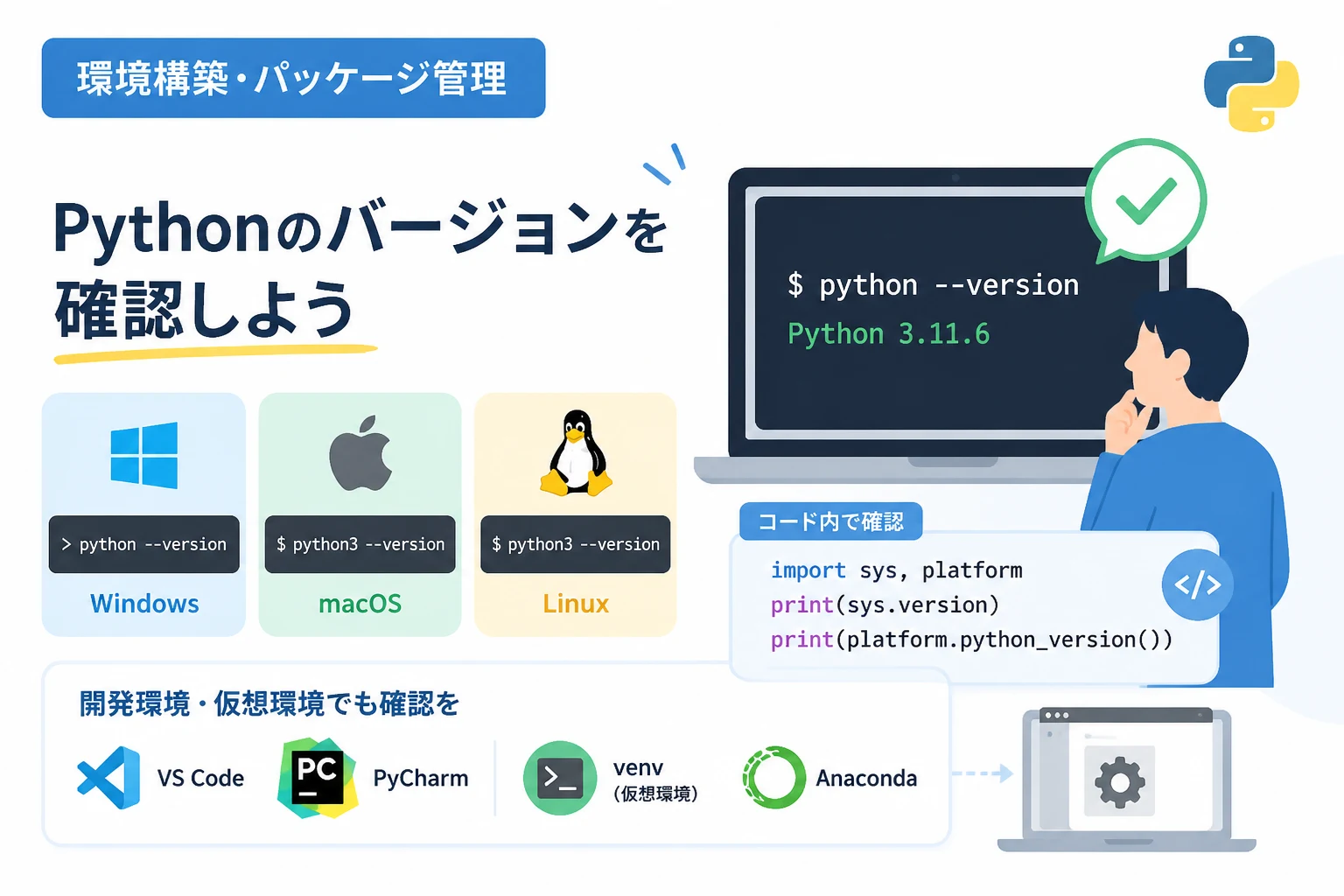
Pythonを活用してプログラミングを行う際、現在使用している実行環境のバージョンを正確に把握することは、開発をスムーズに進めるための第一歩です。
Pythonは進化の速い言語であり、バージョンによって使用できる文法や標準ライブラリの機能、さらには外部パッケージの対応状況が大きく異なります。
「スクリプトが動かない」「ライブラリのインストールに失敗する」といったトラブルの多くは、バージョンの不一致が原因であることも少なくありません。
本記事では、Windows、macOS、Linuxといった主要OSでのコマンド操作から、Pythonコード内での取得方法、さらにはVS CodeやPyCharmなどの開発環境での確認手順まで、網羅的に解説します。
コマンドライン(ターミナル)で確認する方法
最も一般的かつ迅速な方法は、OSのコマンドラインツール(コマンドプロンプト、PowerShell、ターミナル)を使用することです。
インストールされているPythonのバージョンを直接問い合わせるコマンドを入力します。
Windowsでの確認手順
Windows環境では、Pythonのインストール状況によって使用するコマンドが異なる場合があります。
標準的なインストーラーを使用した場合、以下のコマンドをコマンドプロンプトまたはPowerShellで実行します。
# 基本的なバージョン確認コマンド
python --version

# または省略形
python -VPython 3.12.1もし、複数のバージョンがインストールされている場合や、公式のインストーラーに付属する「Pythonランチャー」を利用している場合は、pyコマンドを使用するのが確実です。
# Pythonランチャーを使用した確認
py --version
「’python’ は、内部コマンドまたは外部コマンド、操作可能なプログラムまたはバッチ ファイルとして認識されていません。」というエラーが表示される場合は、Pythonがインストールされていないか、インストール時に「Add Python to PATH(環境変数への追加)」にチェックを入れ忘れている可能性があります。
macOSおよびLinuxでの確認手順
macOSや多くのLinuxディストリビューションでは、システムに標準でPythonがインストールされていることがありますが、多くの場合それは古いバージョン(Python 2.xなど)であるか、あるいはpython3という名前で管理されています。
# macOS/Linuxで一般的に使用されるコマンド
python3 --version

# または
python3 -VPython 3.11.5macOSの最新バージョンや最近のLinuxでは、pythonコマンド自体が無効化されている、あるいはpython3へのエイリアス(別名)になっていることが多いため、基本的には「python3」と入力する習慣をつけておくのが安全です。
複数のバージョンがインストールされている場合の詳細確認
開発者の中には、プロジェクトごとに異なるバージョンを使い分けている方も多いでしょう。
インストールされているすべてのバージョンを一覧表示するには、Windowsでは以下のコマンドが便利です。
# インストール済みの全バージョンをリストアップ
py --listInstalled Pythons found by py Launcher for Windows
-3.12-64 *
-3.10-64アスタリスク(*)がついているものが、デフォルトで使用されるバージョンを示しています。
Pythonスクリプト内(コード内)で確認する方法
実行中のプログラムがどのバージョンで動作しているかをコード内で判定したい場合があります。
これは、特定のバージョン以上でのみ実行を許可するスクリプトを書く際や、ログに実行環境を記録する際に非常に役立ちます。
sysモジュールを使用する方法
標準ライブラリのsysモジュールを使用するのが、最も一般的で詳細な情報を取得できる方法です。
import sys

# バージョン情報を文字列として取得
print("バージョン(文字列):", sys.version)

# バージョン情報をタプル形式で取得(条件分岐に便利)
print("バージョン情報:", sys.version_info)

# メジャーバージョンとマイナーバージョンを個別に取得
print(f"主要バージョン: {sys.version_info.major}.{sys.version_info.minor}")バージョン(文字列): 3.12.1 (tags/v3.12.1:2305ca5, Dec 7 2023, 22:03:25) [MSC v.1937 64 bit (AMD64)]
バージョン情報: sys.version_info(major=3, minor=12, micro=1, releaselevel='final', serial=0)
主要バージョン: 3.12sys.version_infoを利用すると、以下のように特定のバージョン未満の場合に処理を中断させるといった制御が容易になります。
import sys

# Python 3.10未満の場合に警告を出して終了する
if sys.version_info < (3, 10):
    sys.exit("このスクリプトは Python 3.10 以降が必要です。")
platformモジュールを使用する方法
システムの詳細情報を取得するためのplatformモジュールを使用すると、よりシンプルにバージョン番号の文字列だけを取得できます。
import platform

# バージョン番号のみをシンプルに取得
version = platform.python_version()
print(f"現在のPythonバージョン: {version}")

# タプル形式で取得
version_tuple = platform.python_version_tuple()
print(f"バージョンタプル: {version_tuple}")現在のPythonバージョン: 3.12.1
バージョンタプル: ('3', '12', '1')platform.python_version()は、人間が読むためのレポートやログ出力に適した形式で情報を返してくれます。
開発環境(IDE・エディタ)での確認方法
コードを書く際に利用するエディタや統合開発環境(IDE)上でも、現在選択されているPythonのバージョンを確認・変更することができます。
Visual Studio Code (VS Code) での確認
VS Codeを利用している場合、画面の右下を確認するのが最も簡単です。
VS CodeでPythonファイル(.py)を開きます。
ステータスバー(画面最下部の青い帯など)の右側に、「Python 3.x.x」といった表示が現れます。
その表示をクリックすると、PC内にインストールされている他のPythonインタープリターを切り替えるメニューが表示されます。
もし表示されていない場合は、Ctrl + Shift + P(macOSは Cmd + Shift + P)を押し、「Python: Select Interpreter」と入力して選択することで、現在の環境を確認・変更できます。
PyCharmでの確認
プロフェッショナルな開発に用いられるPyCharmでは、プロジェクトごとに個別のPython環境を設定するのが基本です。
アプリケーションのメニューや歯車アイコンから「Settings」を開きます。
macOSでは「Settings」または「Preferences」を選択してください。
「Project: [プロジェクト名]」を選択し、続けてその中の「Python Interpreter」をクリックして選びます。
画面右側に表示される「Python Interpreter」の項目で、現在使用中のPythonバージョンを確認します。
Jupyter Notebook / Google Colaboratory での確認
データサイエンスの現場で多用されるJupyter環境では、セルの中でマジックコマンドを使用して確認するのが一般的です。
# セル内で実行
!python --version
Google Colaboratoryなどのクラウド環境では、定期的にベースとなるPythonのバージョンがアップデートされるため、定期的にこのコマンドで環境を確認することが推奨されます。
仮想環境(venv / Anaconda)での確認方法
プロジェクトごとに依存関係を分離するために「仮想環境」を利用している場合、システム全体のPythonバージョンではなく、その仮想環境内で有効なバージョンを確認する必要があります。
venv(標準の仮想環境)の場合
仮想環境をアクティベートした状態で、通常の確認コマンドを実行します。
| 手順 | Windows (PowerShell) | macOS / Linux |
|---|---|---|
| アクティベート | .\venv\Scripts\Activate.ps1 | source venv/bin/activate |
| バージョン確認 | python --version | python --version |
仮想環境が有効な間は、コマンドラインの先頭に(venv)のようなプレフィックスが表示されます。
この状態で表示されるバージョンこそが、そのプロジェクトで実際に使用されるPythonです。
Anaconda / miniconda の場合
Anacondaを使用している場合は、condaコマンドを使用して環境を確認します。
# 現在アクティブな環境のPythonバージョンを確認
python --version

# 作成済みのすべての環境とそれぞれのPythonバージョンを確認
conda info --envs特定の環境に切り替えて確認する場合は、conda activate [環境名]を実行した後に確認を行います。
Pythonのバージョン確認に関する注意点とトラブルシューティング
バージョン確認の際によく遭遇する問題とその解決策について解説します。
「python」と「python3」の混在
多くのシステムでは、歴史的な経緯から「Python 2」と「Python 3」が共存していました。
そのため、単にpythonと打つと古いバージョンが起動し、python3と打つと最新版が起動するという設定が残っていることがあります。
現在、Python 2はサポートが終了しているため、常に python3 コマンドを使用するか、Windowsであれば py ランチャーを使用することを強くお勧めします。
パス(PATH)が通っていない場合
コマンドを入力しても「見つかりません」と表示される場合、OSがPythonのインストール場所を把握できていない可能性があります。
この場合、以下の点を確認してください。
- Windows: Pythonを再インストールし、インストーラーの最初の画面で「Add Python to PATH」をチェックする。
- macOS: 公式サイトからインストーラー(pkgファイル)をダウンロードして実行するか、Homebrewを使用してインストールをやり直す。
バージョンを更新したい場合
確認したバージョンが古かった場合、最新の機能を活用するためにアップデートが必要です。
- Windows/macOS: Python公式サイト(python.org)から最新のインストーラーをダウンロードして実行します。
- Linux: パッケージマネージャー(aptやdnfなど)を使用するか、
pyenvのようなバージョン管理ツールを利用して新しいバージョンをビルドします。
まとめ
Pythonのバージョン確認は、環境構築の基本であり、デバッグ作業の出発点でもあります。
- コマンドラインでは
python --versionまたはpython3 --versionを使用する。 - Windowsユーザーは
pyコマンドを活用する。 - プログラム内では
sys.version_infoを使って詳細な情報を取得する。 - 仮想環境(venv/conda)を利用している場合は、必ずアクティベートしてから確認する。
自分の開発環境でどのバージョンが動いているかを正しく把握しておくことで、ライブラリの互換性問題に悩まされる時間を大幅に減らすことができます。
特に新しいプロジェクトを開始する前や、新しいライブラリを導入する際には、まず一度バージョン確認を行う習慣をつけておきましょう。