
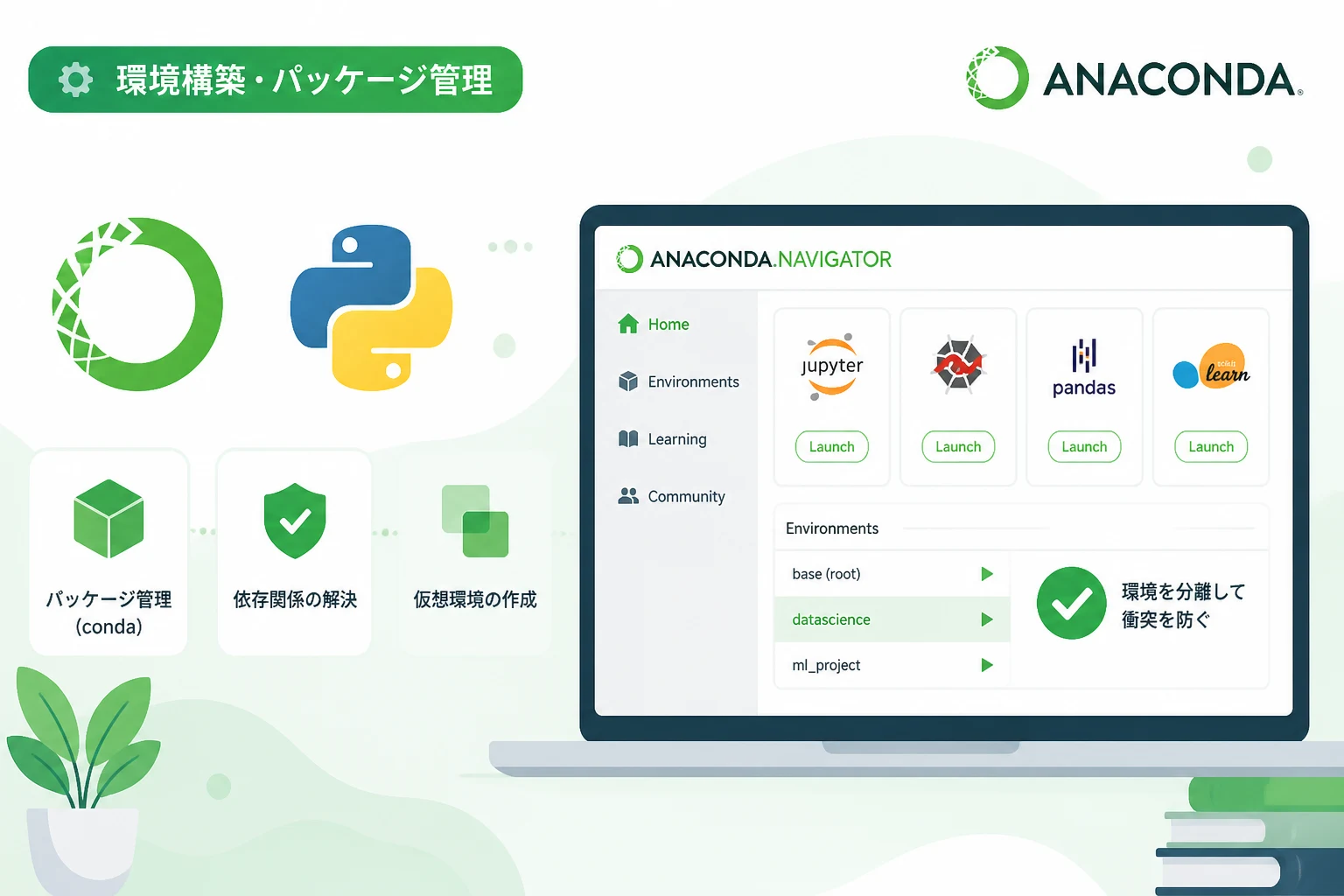
Pythonを学び始めようとする多くの方が、まず直面するのが「開発環境の構築」という壁です。
Python自体は公式サイトからダウンロードしてインストールすることも可能ですが、データ分析や機械学習、AI開発といった分野に取り組むのであれば、Anaconda(アナコンダ)を利用するのが最も効率的で確実な方法と言えます。
Anacondaは、Python本体に加えて、科学計算やデータサイエンスに必要な数多くのライブラリ、そして便利な管理ツールを一つにまとめた「ディストリビューション」です。
本記事では、プロの視点からAnacondaの基礎知識、インストール手順、仮想環境の構築方法、そして実戦で役立つ便利な使い方までを網羅して解説します。
この記事を読み終える頃には、あなたは自分専用の最適なPython開発環境を手に入れ、スムーズにプログラミングを開始できるようになっているはずです。
Anacondaとは?データサイエンスに必須と言われる理由
Anacondaは、Anaconda Inc.によって提供されているPythonおよびR言語向けのパッケージ管理・環境管理プラットフォームです。
なぜ、単にPythonをインストールするのではなく、Anacondaが選ばれるのでしょうか。
その理由は、開発に必要な「道具箱」が最初からすべて揃っている点にあります。
Python本体と膨大なライブラリのセット
通常のPythonインストールでは、数値計算を行うための NumPy や、データ操作のための Pandas、グラフ描画のための Matplotlib といったライブラリを、後から一つずつ個別にインストールしなければなりません。
しかし、Anacondaにはこれらの主要なライブラリが最初から同梱されています。
インストール直後から高度なデータ分析が始められる点は、初心者にとってもプロにとっても大きな魅力です。
強力なパッケージ管理ツール「conda」
Anacondaの最大の特徴は、conda という独自のパッケージ管理システムを備えていることです。
Python標準のパッケージ管理ツールである pip と比較して、conda はライブラリ間の「依存関係」を解決する能力が非常に高いという特徴があります。
例えば、あるライブラリを動かすために特定のバージョンの別のライブラリが必要な場合、conda はそれらを自動的に調整し、システム全体が壊れないように整合性を保ちながらインストールしてくれます。
これにより、複雑なライブラリが絡み合う機械学習環境の構築において、エラーに悩まされる時間を大幅に短縮できます。
便利なGUIツール「Anaconda Navigator」
プログラミングに慣れていない方にとって、黒い画面(ターミナルやコマンドプロンプト)での操作はハードルが高いものです。
Anacondaには、マウス操作だけで環境管理やツールの起動ができる Anaconda Navigator というグラフィカルな管理画面が付属しています。
これにより、コマンドを覚えることなく直感的にPython環境を操ることが可能になります。
Anacondaのインストール手順
それでは、実際にAnacondaをパソコンにインストールする手順を見ていきましょう。
WindowsとmacOS、どちらでも基本的な流れは同じですが、いくつかの重要なチェックポイントがあります。
1. インストーラーのダウンロード
まずは、Anacondaの公式サイト(anaconda.com)にアクセスします。
「Download」ボタンをクリックすると、使用しているOSに合わせたインストーラーがダウンロードされます。
2. インストール時の注意点
ダウンロードしたファイルを実行し、画面の指示に従って進めます。
多くの場合はデフォルトの設定で問題ありませんが、「Advanced Options」の項目には注意が必要です。
Windows版の場合、以下の2つのチェックボックスが表示されることがあります。
- Add Anaconda3 to my PATH environment variable
- Register Anaconda3 as my default Python
一つ目の「PATHへの追加」については、公式でも非推奨(Not Recommended)とされている場合があります。
これにチェックを入れると、他のPython環境と競合し、システムが不安定になる恐れがあるからです。
基本的にはチェックを入れず、Anacondaを使用する際は専用の「Anaconda Prompt」を使用するのが最も安全な運用方法です。
3. インストールの完了確認
インストールが完了したら、正しく設定されたかを確認しましょう。
- Windowsの場合:スタートメニューから「Anaconda Prompt」を検索して起動します。
- macOSの場合:ターミナルを起動します。
起動した画面で、以下のコマンドを入力して実行してください。
conda --version実行結果として、以下のようにバージョン情報が表示されれば、インストールは成功です。
conda 24.x.x(※バージョン番号はインストールした時期によって異なります)
仮想環境の構築:なぜ環境を分ける必要があるのか
Anacondaを使いこなす上で最も重要な概念が「仮想環境」です。
Pythonでプロジェクトを進める際、一つの環境にすべてのライブラリを詰め込むのは避けなければなりません。
環境分離のメリット
例えば、プロジェクトAでは「Python 3.9」と「ライブラリXのVer 1.0」を使い、プロジェクトBでは「Python 3.11」と「ライブラリXのVer 2.0」を使いたいという状況が頻繁に起こります。
これらを一つの環境に共存させようとすると、バージョンの衝突が起こり、プログラムが動作しなくなります。
仮想環境を作ることで、プロジェクトごとに独立した「部屋」を作成し、それぞれの部屋で異なるバージョンのPythonやライブラリを管理できます。
これにより、古いプロジェクトをメンテナンスしながら、最新の技術を使った新しいプロジェクトを並行して進めることが可能になります。
仮想環境を作成するコマンド
仮想環境の作成は、Anaconda Prompt(またはターミナル)で行います。
例えば、データ分析用に「analysis」という名前の環境を、Python 3.10で作成する場合は以下のコマンドを入力します。
# 仮想環境の作成
conda create -n analysis python=3.10コマンドを実行すると、必要なパッケージのダウンロード確認が行われるので、y を入力して進めます。
仮想環境の有効化と無効化
作成した環境を使用するには、その環境を「有効化(Activate)」する必要があります。
# 環境の有効化
conda activate analysis
有効化されると、コマンドラインの先頭にあるカッコ内の表示が (base) から (analysis) に変わります。
これが現在どの環境にいるかを示すサインです。
作業を終えて元の環境に戻る場合は、以下のコマンドを使います。
# 環境の無効化
conda deactivate
Condaによるパッケージ管理の基本
仮想環境を有効にしたら、そのプロジェクトに必要なライブラリをインストールしていきます。
conda コマンドをマスターすることで、環境構築のスピードは劇的に向上します。
ライブラリのインストール
特定のライブラリをインストールするには、conda install を使用します。
# pandasとscikit-learnをインストール
conda install pandas scikit-learn
複数のライブラリをスペース区切りで一度に指定することも可能です。
Anacondaは、指定されたすべてのライブラリが互いに矛盾なく動作するバージョンを自動的に計算してくれます。
インストール済みパッケージの確認
現在の環境にどのようなライブラリがインストールされているかを確認するには、以下のコマンドを使います。
conda listこれにより、ライブラリ名、バージョン、ビルド番号、そしてどの「チャネル(配布元)」からインストールされたかが一覧で表示されます。
condaとpipの使い分け
Pythonの世界には、標準の pip という管理ツールも存在します。
Anaconda環境で pip を使うことも可能ですが、可能な限り conda を優先して使用することが鉄則です。
| 特徴 | conda | pip |
|---|---|---|
| 管理対象 | Pythonライブラリ + バイナリソフト | Pythonライブラリのみ |
| 依存関係の解決 | 高度(システム全体を考慮) | 基本的(個別パッケージ重視) |
| 環境管理 | 標準機能として備わっている | 別のツール(venv等)が必要 |
| ライブラリ数 | pipよりは少ない | ほぼすべてのPythonパッケージ |
conda で目的のライブラリが見つからない場合にのみ、最終手段として pip を使うようにしましょう。
Anaconda NavigatorでGUI操作を行う
コマンド操作に不安がある方は、Anaconda Navigator を活用しましょう。
これはAnacondaに同梱されているデスクトップアプリで、視覚的に環境を操作できます。
環境の作成と管理
Navigatorの左側メニューにある「Environments」をクリックすると、作成済みの仮想環境が一覧表示されます。
画面下の「Create」ボタンを押せば、Pythonのバージョンを選択して新しい環境を簡単に作成できます。
また、各環境の横にある矢印ボタンから、その環境でターミナルを開いたり、Jupyter Notebookを起動したりすることも可能です。
アプリケーションの起動
「Home」画面では、Anacondaに統合されている様々なツールを一クリックでインストール・起動できます。
- Jupyter Notebook / JupyterLab:ブラウザ上で動作する対話型開発環境。
- Spyder:科学計算に特化した強力なIDE(統合開発環境)。
- VS Code:非常に人気のある汎用コードエディタ(連携が可能)。
これらのツールを個別にインストール・設定する手間が省けるのは、Anacondaパッケージならではの利点です。
実践:Anaconda環境でデータ分析プログラムを動かす
ここでは、Anacondaで構築した環境を使い、実際に簡単なデータ分析とグラフ作成を行う流れを解説します。
今回は、仮想環境 analysis が作成され、有効化されていることを前提とします。
必要なライブラリの準備
まずは、分析に必要な numpy と matplotlib をインストールします。
# ライブラリのインストール
conda install numpy matplotlib
Pythonプログラムの記述と実行
次に、以下のコードを sample.py という名前で保存してください。
このプログラムは、サイン波のデータを生成し、それをグラフ化するものです。
import numpy as np
import matplotlib.pyplot as plt

# 0から10までの範囲で100個のデータを生成
x = np.linspace(0, 10, 100)
# 各データに対するサイン(sin)値を計算
y = np.sin(x)

# グラフの作成
plt.figure(figsize=(8, 4))
plt.plot(x, y, label='Sine Wave', color='blue')
plt.title('Sample Plot using Anaconda Environment')
plt.xlabel('x axis')
plt.ylabel('y axis')
plt.legend()
plt.grid(True)

# グラフの表示
print("Generating plot...")
plt.show()
このプログラムを実行するには、Anaconda Promptで以下のように入力します。
python sample.py実行結果の出力
プログラムを実行すると、コンソールにメッセージが表示され、別ウィンドウで綺麗なサイン波のグラフが立ち上がります。
Generating plot...このように、Anacondaを使えば、数コマンドで高度な数値計算と視覚化の環境が整うことがわかります。
開発環境の共有と再現性の確保
プロの開発現場では、「自分のPCでは動くが、他の人のPCでは動かない」という問題を避ける必要があります。
Anacondaには、現在の環境設定をファイルとして書き出し、他の場所で全く同じ環境を再現する機能があります。
YAMLファイルへのエクスポート
現在の仮想環境に含まれるパッケージリストを environment.yml というファイルに保存するには、以下のコマンドを使用します。
conda env export > environment.ymlこのファイルには、Pythonのバージョンやインストールされているすべてのライブラリとそのバージョンが記録されています。
ファイルからの環境構築
共有された environment.yml を使って、他のPCで同じ環境を作るには以下のコマンドを実行します。
conda env create -f environment.ymlこれにより、誰でもボタン一つで開発者と同じ環境を完全に再現できるようになります。
これはチーム開発や、研究論文の再現性を確保するために極めて重要なプロセスです。
Anacondaを軽量に使う「Miniconda」という選択肢
Anacondaは非常に便利ですが、初期状態で数GBものディスク容量を消費するというデメリットもあります。
「すべてのライブラリはいらない、必要なものだけを自分で入れたい」という中級者以上の方には、Miniconda という選択肢が推奨されます。
Minicondaは、Anacondaから主要なライブラリやGUIツール(Navigator)を取り除き、Python本体とcondaコマンドだけを残した最小構成の版です。
- Anaconda:初心者向け。全部入りで安心。容量は大きい。
- Miniconda:中・上級者向け。軽量で動作が速い。必要なものは自分で
conda installする。
どちらを選んでも、後述する conda コマンドの使い方は全く同じですので、PCのストレージ容量や自分のスキルに合わせて選択してください。
よくあるトラブルと解決策
Anacondaを使用していると、稀にエラーに遭遇することがあります。
代表的なトラブルとその対処法を知っておきましょう。
1. コマンドが認識されない
「conda は、内部コマンドまたは外部コマンドとして認識されていません」というエラーが出る場合、パス(PATH)の設定が正しくありません。
Windowsの場合は、スタートメニューから「Anaconda Prompt」を直接開いているか確認してください。
通常のコマンドプロンプトでは設定が必要ですが、Anaconda Promptなら自動的にパスが通った状態で起動します。
2. インストールが非常に遅い
新しいパッケージをインストールする際、依存関係の解決(Solving environment)に時間がかかることがあります。
これを劇的に高速化するツールとして、最近では libmamba というソルバーが導入されています。
以下のコマンドで、ソルバーを最新の高速なものに変更できます。
conda config --set solver libmamba3. base環境が汚れてしまった
Anacondaをインストールした直後のデフォルト環境(base)でいろいろなライブラリをインストールしすぎると、環境が壊れて修復不能になることがあります。
原則として、base環境には何もインストールせず、必ず新しい仮想環境を作成して作業する習慣をつけましょう。
もしbase環境がおかしくなった場合は、Anaconda自体の再インストールを検討する必要があります。
Anacondaでのライブラリ更新とメンテナンス
開発を続けていると、ライブラリの最新機能を使いたくなったり、セキュリティアップデートが必要になったりします。
Anacondaでは、アップデートも簡単に行えます。
conda自体のアップデート
まずは、管理ツールである conda 自体を最新の状態に保ちましょう。
conda update -n base -c defaults conda特定のライブラリのアップデート
仮想環境内の特定のライブラリを更新する場合は以下の通りです。
conda update pandasすべてのパッケージを一括更新
環境内のすべてのパッケージを最新の互換性があるバージョンに更新するには、以下のコマンドを使います。
ただし、これを行うと依存関係の関係で一部のパッケージがダウングレードされることもあるため、重要なプロジェクトの実行前には控えるのが賢明です。
conda update --allまとめ
Anacondaは、Pythonでの開発、特にデータサイエンスやAIの分野に足を踏み入れる人にとって、最強の味方となるツールです。
面倒な環境構築やライブラリの依存関係に悩まされることなく、本来の目的である「コードを書くこと」「データを分析すること」に集中できる環境を提供してくれます。
本記事で解説した以下のポイントを意識して活用してみてください。
- インストール時は、OSに合わせた適切な手順を踏み、パスの設定に注意する。
- プロジェクトごとに必ず 仮想環境を作成 し、環境をクリーンに保つ。
- パッケージ管理は原則として
condaコマンドで行い、補完的にpipを使う。 - Anaconda Navigator や Jupyter Notebook などの便利なツールを積極的に利用する。
- 環境の共有には
environment.ymlを活用し、再現性を高める。
Pythonのエコシステムは日々進化していますが、Anacondaはその中心で安定した開発基盤を提供し続けています。
この記事を参考に、ぜひあなたも快適なPythonライフをスタートさせてください。