
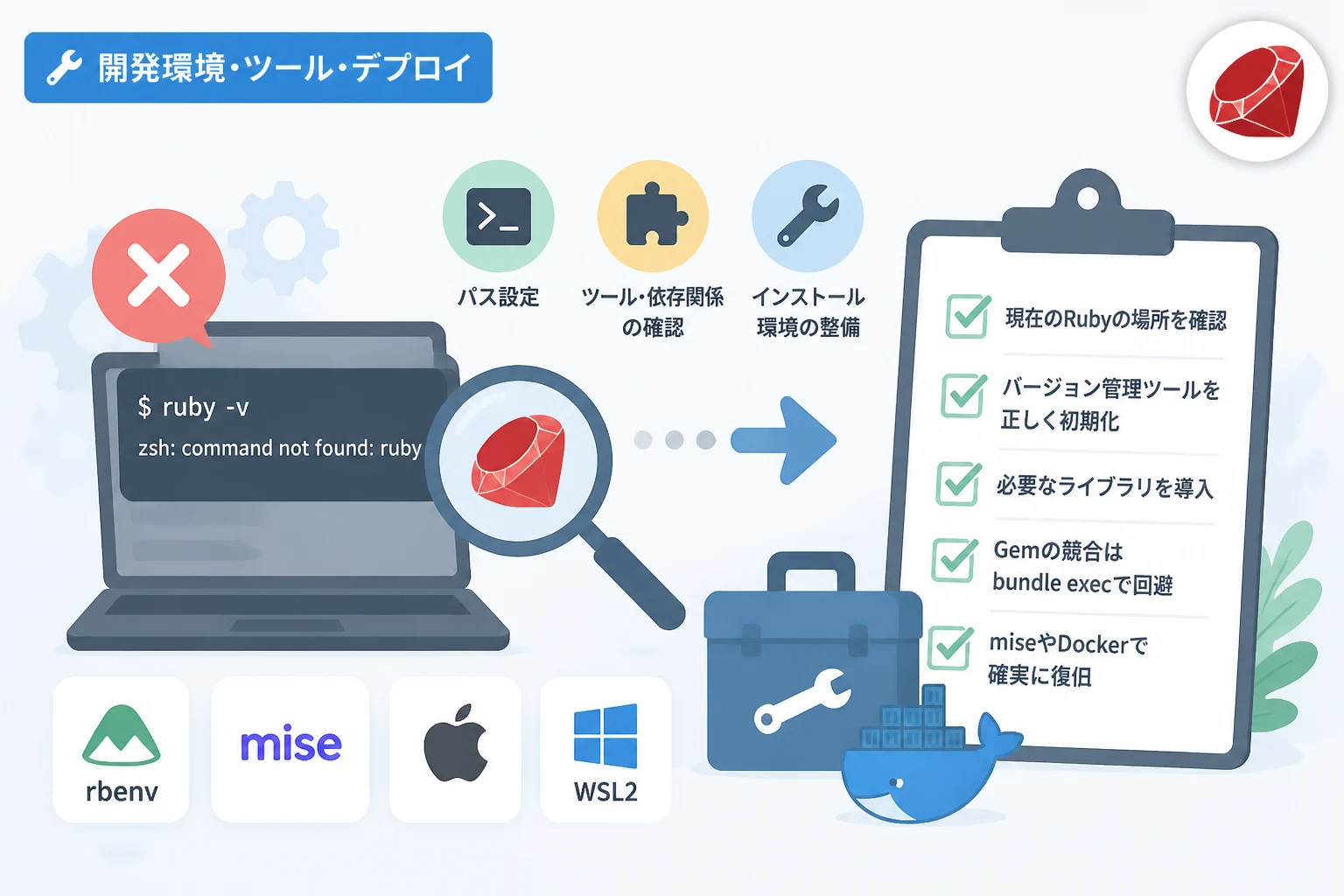
Rubyは、その直感的な文法と強力なフレームワークによって、2026年の現在でもWebアプリケーション開発や自動化スクリプトの分野で非常に高い人気を誇っています。
しかし、初心者からベテランエンジニアまで、環境構築の際や新しいプロジェクトに参加するタイミングで「Rubyが動かない」「コマンドが見つからない」といったトラブルに直面することは少なくありません。
開発をスムーズに進めるためには、発生しているエラーが「OSの設定」によるものなのか、「バージョン管理ツールの不備」なのか、あるいは「ライブラリの依存関係」によるものなのかを正確に切り分ける必要があります。
本記事では、Rubyが使えない状況を打破し、確実に開発環境を復旧させるための具体的な解決手順を網羅的に解説します。
Rubyが「使えない」状況の切り分け
Rubyが使えないというトラブルには、いくつかの段階があります。
まずは、自分の状況が以下のどれに当てはまるかを確認しましょう。
| 状況の分類 | 具体的な症状 | 主な原因 |
|---|---|---|
| コマンド未検出 | ruby -v を打つと command not found と出る | パス (PATH) が通っていない、インストール自体が未完了 |
| インストール失敗 | ruby-build や rbenv install 中にエラーで止まる | 依存ライブラリ (OpenSSL等) の不足、コンパイラの不在 |
| バージョン不一致 | 期待したバージョンと違う数値が表示される | バージョンマネージャーの設定ミス、システム標準のRubyを参照している |
| Gemの動作不良 | bundle install が失敗する、Native Extensionのビルドエラー | 開発用ヘッダーファイルの不足、アーキテクチャ (arm64/x86_64) の混在 |
まずは、ターミナルで以下のコマンドを実行し、現在のRubyの状態を診断することから始めてください。
# Rubyがインストールされている場所を確認
which ruby

# Rubyのバージョンを確認
ruby -v

# 環境変数PATHの状態を確認
echo $PATH/usr/bin/ruby
ruby 2.6.10p210 (2022-04-12 revision 67958) [universal.arm64e-darwin23]
/usr/local/bin:/usr/bin:/bin:/usr/sbin:/sbinこのように /usr/bin/ruby と表示される場合は、OSに最初から入っている「システム標準のRuby」を見ている可能性が高いです。
開発現場では、これが原因で「権限エラー」や「最新機能が使えない」といった問題が発生します。
「ruby: command not found」を解決する手順
もっとも頻繁に遭遇する問題が、コマンドそのものが認識されないケースです。
これは、インストールしたRubyの実行ファイルが配置されているディレクトリに、シェルの パス (PATH) が通っていないことが原因です。
1. バージョンマネージャーの初期化設定を確認する
2026年現在の開発環境では、rbenv、asdf、あるいはその後継である mise を使ってRubyを管理するのが一般的です。
これらのツールをインストールしただけでは、Rubyコマンドは有効になりません。
シェル(bashやzsh)の設定ファイルに、初期化コードを記述する必要があります。
例えば zsh を使用している場合、~/.zshrc に以下の記述があるか確認してください。
# rbenvを使用している場合
export PATH="$HOME/.rbenv/bin:$PATH"
eval "$(rbenv init -)"

# miseを使用している場合
eval "$(mise activate zsh)"
設定を書き換えた後は、必ず以下のコマンドで設定を反映させるか、ターミナルを再起動してください。
source ~/.zshrc2. インストール済みバージョンの選択
ツール自体は入っていても、使用するRubyのバージョンが「未選択」状態だとコマンドが使えないことがあります。
プロジェクトのルートディレクトリ、またはホームディレクトリで以下のコマンドを実行し、バージョンを固定しましょう。
# インストール済みのリストを確認
rbenv versions

# 使用するバージョンを指定(例: 3.4.0)
rbenv global 3.4.0

# プロジェクト内だけで指定する場合
rbenv local 3.4.0
「global設定をしたのに反映されない」 という場合は、シェル設定ファイル内の eval "$(rbenv init -)" が読み込まれているかを再度チェックしてください。
Rubyのインストールエラーを突破する方法
rbenv install 等を実行した際に、途中で BUILD FAILED と表示されて停止してしまうケースです。
これはRubyそのものの問題ではなく、Rubyをビルド(構築)するために必要な周辺ツールやライブラリが不足しているために起こります。
1. 必須依存パッケージの導入
Linux (Ubuntu) の場合、以下のコマンドでビルドに必要なパッケージを一括インストールできます。
これらが欠けていると、高確率でインストールに失敗します。
sudo apt update
sudo apt install -y build-essential libssl-dev libyaml-dev libreadline6-dev \
zlib1g-dev libncurses5-dev libffi-dev libgdbm6 libgdbm-dev libdb-dev
macOSの場合は、Homebrewを使用して必要なライブラリを導入します。
特に OpenSSL や libyaml は、Rubyのインストール時にリンクエラーを引き起こしやすい項目です。
brew install openssl@3 readline libyaml gmp2. OpenSSLのバージョン不整合への対処
古いバージョンのRuby(2.7以前など)をインストールしようとすると、最新の OpenSSL 3.x ではビルドできないことがあります。
その場合は、古い openssl@1.1 を指定してインストールを試みる必要があります。
# macOSでの例:OpenSSLのパスを明示的に指定してビルド
export RUBY_CONFIGURE_OPTS="--with-openssl-dir=$(brew --prefix openssl@1.1)"
rbenv install 2.7.8
2026年時点では、Ruby 3.2以降を使用することが推奨されます。 Ruby 3.2以上であれば、標準で OpenSSL 3.x に対応しているため、こうした複雑な指定なしでスムーズにインストールが可能です。
Apple Silicon (M1/M2/M3/M4) 特有の問題
Apple製チップを搭載したMacを使用している場合、Intelアーキテクチャ (x86_64) と Apple Siliconアーキテクチャ (arm64) の混在が原因で「Rubyが使えない」状態になることがあります。
アーキテクチャの確認
ターミナルで以下のコマンドを打ち、現在のシェルがどちらのモードで動作しているか確認してください。
arch出力結果が arm64 であれば正常ですが、もし i386 や x86_64 と表示される場合は、Rosetta 2経由で動作しており、ライブラリのパスが正しく解決されないことがあります。
Homebrewのパスの違い
Apple SiliconではHomebrewのインストール先が /opt/homebrew に変更されました(Intel Macは /usr/local)。
この違いにより、Rubyがライブラリを探しに行けずエラーになるケースが多いです。
以下の環境変数が設定されているか確認してください。
# .zshrc などに記述
export PATH="/opt/homebrew/bin:$PATH"もし、どうしても解決しない場合は、arch -arm64 をプレフィックスに付けてインストールを試みる手法も有効です。
Windows環境でRubyが使えない場合
WindowsでRubyを利用する場合、かつては「RubyInstaller」が主流でしたが、現在は WSL2 (Windows Subsystem for Linux) 上でLinux版のRubyを動かすのが標準的な手法です。
WSL2上でのトラブル
Windows側のフォルダ(/mnt/c/…)で bundle install を実行すると、ファイルシステムのパフォーマンスやパーミッションの問題でエラーが発生しやすくなります。
解決策としては、プロジェクトファイルを必ずLinux側のディレクトリ(例: ~/projects/)に配置することです。
パフォーマンスと拡張ライブラリ
Windows nativeのRubyを使用している場合、一部のGem(C言語で書かれた拡張ライブラリを持つもの)のコンパイルに失敗することがあります。
このため、特別な理由がない限りは、WSL2上のUbuntu環境で前述のLinux用手順に従って環境を構築することをお勧めします。
Gemエラーと 「Bundle exec」の重要性
Ruby自体は動いているのに、特定のプロジェクトでコマンド(railsやrspecなど)が使えないというパターンもあります。
1. 「Could not find gem」 への対処
プロジェクトに必要なライブラリがインストールされていない場合に発生します。
プロジェクトのルートディレクトリで以下を実行してください。
bundle installもしこのコマンド自体がエラーになる場合は、Gemfile.lock に記載されているプラットフォームと現在の実行環境が一致していない可能性があります。
その際は、以下のコマンドでロックファイルに現在のプラットフォームを追加できます。
bundle lock --add-platform x86_64-linux
bundle lock --add-platform arm64-darwin-23
2. bundle exec を活用する
システムにインストールされているGemと、プロジェクトで指定されているGemのバージョンが競合すると、正常に動作しないことがあります。
「常にプロジェクト固有のGemを使う」 ために、コマンドの先頭に必ず bundle exec を付けましょう。
# 悪い例(システム側の古いrailsが呼ばれる可能性がある)
rails s

# 良い例(プロジェクト指定のバージョンで実行される)
bundle exec rails s
この手間を省きたい場合は、シェルに direnv を導入して、ディレクトリ移動時に自動でパスを切り替える設定を行うのが2026年現在のスマートな解決策です。
最新ツール「mise」への移行検討
2026年において、rbenv や asdf に代わる高速なツールとして 「mise (ミーズ)」 が広く普及しています。
もし、従来のツールで設定が複雑になりすぎて「Rubyが使えない」状態が続いているのであれば、設定がよりシンプルな mise への乗り換えも検討に値します。
miseはRust製で非常に高速であり、RubyだけでなくNode.jsやPythonのバージョン管理も一括で行えます。
設定ミスが起きにくい構造になっているため、トラブルシューティングに疲れた際の強力な選択肢となります。
# miseのインストール
curl https://mise.jdx.dev/install.sh | sh

# Rubyのインストール
mise use --global ruby@3.4
解決しない場合の最終手段:コンテナ環境 (Docker)
どうしてもOS側の環境が汚れすぎてしまい、どの手順を試してもRubyが正常に動作しないことがあります。
その場合の最終手段であり、かつ最も確実な方法は Docker の利用です。
Docker(あるいは VS Code の Dev Containers)を利用すれば、自分のPCのOS環境に左右されず、クリーンなLinux環境でRubyを動かすことができます。
# Dockerfileの例
FROM ruby:3.4.0-slim

RUN apt-get update -qq && apt-get install -y build-essential libpq-dev

WORKDIR /app
COPY Gemfile /app/Gemfile
COPY Gemfile.lock /app/Gemfile.lock
RUN bundle install

COPY . /app
このように Dockerfile で環境を定義してしまえば、「自分の環境では動くけれど、他人の環境では動かない」 といったトラブルを根絶できます。
2026年の開発現場では、ローカルに直接Rubyを入れず、コンテナ内で完結させるワークフローが主流となっています。
まとめ
Rubyが使えないというトラブルの多くは、「パス (PATH) 設定の不備」 「ビルドに必要な依存ライブラリの不足」 「アーキテクチャの混在」 のいずれかに集約されます。
まずは which ruby で現在参照している場所を確認し、適切なバージョンマネージャーの設定を反映させましょう。
インストール時のエラーには、OpenSSLやlibyamlなどの開発用パッケージの導入で対処します。
そして、複雑な環境構築に時間を取られすぎないために、miseなどの最新ツールの活用や、Dockerによる環境の隔離も積極的に検討してください。
一見複雑に見えるエラーメッセージも、一つひとつ読み解けば必ず解決の糸口が見つかります。
適切な環境を整え、Rubyによる効率的な開発を再開しましょう。