
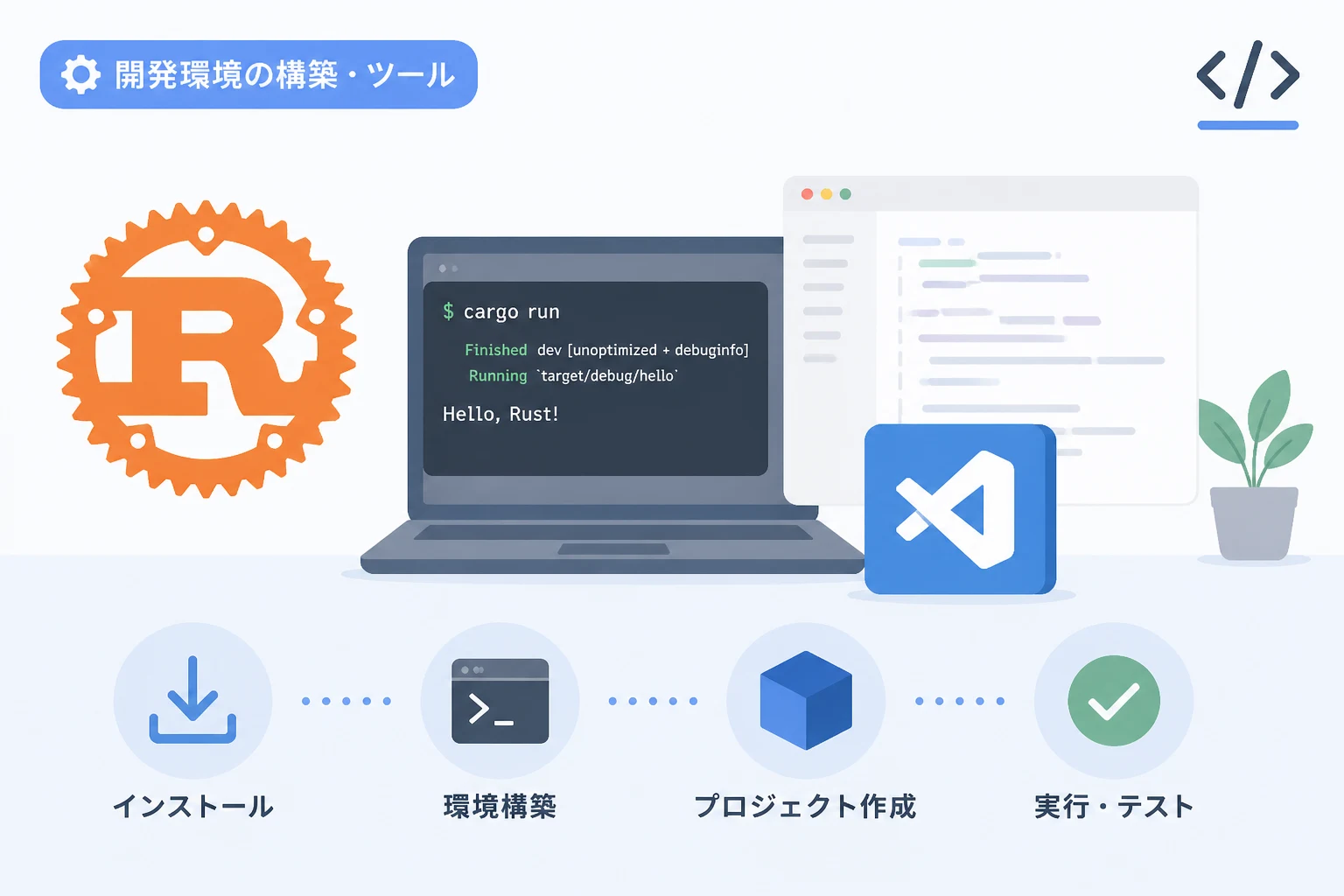
Rustは、2026年現在においても、パフォーマンスと安全性を両立するシステムプログラミング言語として、不動の地位を築いています。
特に、メモリ安全性を言語仕様として保証しながら、C++に匹敵する実行速度を実現する点は、多くの開発者にとって最大の魅力となっています。
近年では、クラウドネイティブな開発や組込みシステム、さらにはWebAssemblyを用いたフロントエンド開発まで、その応用範囲は広がり続けています。
本記事では、これからRustを学び始める方に向けて、主要なOSごとの最新のインストール手順と、効率的な開発環境の構築方法について詳しく説明します。
Rustのツールチェーン管理ツール「rustup」の基本
Rustのインストールにおいて、最も推奨される方法は rustupと呼ばれるツールチェーンマネージャー を使用することです。
rustupは、Rustのコンパイラである rustc や、ビルドツールおよびパッケージマネージャーである cargo を一括で管理します。
2026年の開発現場では、プロジェクトごとに異なるRustのバージョンを使い分けることが一般的になっており、rustupの利用は事実上の標準です。
rustupを使用することで、安定版(stable)、ベータ版(beta)、ナイトリー版(nightly)といった異なるチャンネルのツールチェーンを簡単に切り替えることができます。
また、ターゲットアーキテクチャの追加も容易であり、クロスコンパイル環境の構築においても非常に重要な役割を果たします。
WindowsにおけるRustのインストール手順
Windows環境にRustをインストールする場合、まずはC++のビルドツールがシステムにインストールされているかを確認する必要があります。
Rustのコンパイラは、Windows上では Microsoft Visual C++ (MSVC) のリンカを利用するため、Visual Studio Build Toolsの導入が必須となります。
1. Visual Studio Build Toolsの準備
Microsoftの公式サイトから「Visual Studio 2022」以降のインストーラーをダウンロードし、起動してください。
インストールオプションの中で、「C++によるデスクトップ開発」 というワークロードを選択してインストールを完了させます。
この際、Windows SDKとMSVCの最新バージョンが選択されていることを必ず確認してください。
2. rustup-init.exeの実行
次に、Rustの公式サイトにアクセスし、Windows用の rustup-init.exe をダウンロードします。
ダウンロードしたファイルを実行すると、コマンドプロンプトが立ち上がり、インストールの設定を尋ねられます。
通常は、デフォルトの設定である 1) Proceed with installation (default) を選択するだけで問題ありません。
# インストール実行時の画面イメージ
1) Proceed with installation (default)
2) Customize installation
3) Cancel installation
> 1インストールが完了すると、PATH 環境変数が自動的に更新され、コマンドプロンプトやPowerShellからRustのコマンドが利用可能になります。
macOSにおけるRustのインストール手順
macOSでRustを利用する場合、Apple Silicon(M1/M2/M3/M4チップ)およびIntelプロセッサのどちらでも、Unixベースの標準的なスクリプトを使用してインストールを行います。
1. Xcode Command Line Toolsのインストール
macOSでの開発には、Cコンパイラなどの基本的な開発ツールを含む Xcode Command Line Tools が必要です。
ターミナルを開き、以下のコマンドを入力してツールをインストールしてください。
# Xcodeコマンドラインツールのインストール
xcode-select --install
2. インストールスクリプトの実行
準備が整ったら、以下の curl コマンドを使用して、rustupをインストールします。
# Rustインストール用ワンライナー
curl --proto '=https' --tlsv1.2 -sSf https://sh.rustup.rs | sh
実行後、画面の指示に従って 1 を入力し、インストールを継続してください。
インストール完了後、シェルの設定ファイルを再読み込みするか、ターミナルを再起動することで cargo コマンドが認識されるようになります。
LinuxにおけるRustのインストール手順
Linux環境でも、macOSと同様に curl コマンドを用いたスクリプトによるインストールが一般的です。
ただし、Linuxディストリビューションによっては、ビルドに必要な gcc や make などのパッケージを事前にインストールしておく必要があります。
1. 必須パッケージの導入
UbuntuやDebian系のディストリビューションを使用している場合は、以下のコマンドでビルド必須セットを導入します。
# Ubuntu/Debianの場合
sudo apt update
sudo apt install build-essential gcc make
FedoraやCentOSなどのRed Hat系を使用している場合は、以下のコマンドを使用します。
# Fedora/RHELの場合
sudo dnf groupinstall "Development Tools"
2. rustupによるインストール
パッケージの準備ができたら、標準のインストールスクリプトを実行します。
# Linux環境でのRustインストール
curl --proto '=https' --tlsv1.2 -sSf https://sh.rustup.rs | sh
Linux環境では、特定のユーザーディレクトリ(通常は ~/.cargo/bin)に実行ファイルが配置されます。
環境変数 PATH への追加 は、インストーラーが自動的に .profile や .bashrc に記述してくれます。
インストールの確認とバージョンのチェック
インストールが正常に完了したかどうかを確認するために、ターミナルまたはコマンドプロンプトで以下のコマンドを入力してください。
# Rustコンパイラのバージョン確認
rustc --versionrustc 1.x.x (xxxxxxxxx 2026-xx-xx)同様に、パッケージマネージャーである Cargo のバージョンも確認しておきましょう。
# Cargoのバージョン確認
cargo --version
これらのコマンドを実行してバージョン情報が表示されれば、Rustの開発環境は正しくセットアップされています。
Rustの開発を快適にするIDEと拡張機能
Rustのコードを効率的に書くためには、強力な補完機能やエラーチェックを備えたIDE(統合開発環境)の利用が欠かせません。
2026年において、最も広く利用されている組み合わせは Visual Studio Code (VS Code) と rust-analyzer です。
1. Visual Studio Codeのセットアップ
まずは公式サイトからVS Codeをインストールしてください。
VS Codeを起動し、拡張機能マーケットプレイス(Ctrl+Shift+X)で「rust-analyzer」を検索してインストールします。
以前は「Rust」という名称の公式拡張機能がありましたが、現在は rust-analyzerが公式に推奨される標準の拡張機能 となっています。
2. rust-analyzerの主な機能
rust-analyzerは、バックグラウンドで常にコードを解析し、リアルタイムで構文エラーを指摘してくれます。
また、型推論の結果をエディタ上にインライン表示する「型ヒント機能」は、Rust特有の複雑な型システムを扱う際に非常に便利です。
その他、定義へのジャンプ、シンボルのリネーム、コードアクション(自動修正)など、現代的な開発に不可欠な機能がすべて揃っています。
3. その他の便利なツール
コードの自動整形を行う rustfmt や、より詳細な静的解析を行う clippy も、rustupを通じてインストール可能です。
これらは、チーム開発におけるコード品質の統一に大きく寄与します。
# 追加コンポーネントのインストール
rustup component add rustfmt clippy
Rustプロジェクトの作成と実行テスト
環境構築の仕上げとして、実際に新しいプロジェクトを作成し、ビルドと実行ができるか試してみましょう。
Rustでは、プロジェクトの作成に cargo new コマンドを使用します。
# プロジェクトの新規作成
cargo new hello_rust
cd hello_rust
生成されたディレクトリ内には、ソースコードを置く src フォルダと、プロジェクトの設定を記述する Cargo.toml ファイルが含まれています。
デフォルトで「Hello, world!」を出力するコードが src/main.rs に記述されているため、そのまま実行してみましょう。
# プロジェクトのビルドと実行
cargo run Compiling hello_rust v0.1.0 (Current Directory)
Finished dev [unoptimized + debuginfo] target(s) in 0.52s
Running `target/debug/hello_rust`
Hello, world!無事にメッセージが表示されれば、コンパイルから実行までの流れが正常に動作しています。
Rustツールチェーンのアップデート方法
Rustは進化の速い言語であり、6週間ごとに新しい安定版がリリースされます。
常に最新の機能やセキュリティ修正を適用するために、定期的にツールチェーンを更新することが推奨されます。
更新作業は非常に簡単で、以下のコマンドを実行するだけです。
# 全てのツールチェーンを最新に更新
rustup update
また、rustup自体のバージョンアップが必要な場合は、以下のコマンドを使用します。
# rustup自身の更新
rustup self update
最新バージョンの情報は、Rust公式ブログやGitHubのリリースノートで確認することができます。
よくあるインストール時のトラブルと対処法
環境によっては、インストール中にエラーが発生することがあります。
代表的なケースとその対策を以下の表にまとめました。
| 問題の内容 | 主な原因 | 対処法 |
|---|---|---|
linker 'link.exe' not found | MSVCビルドツールが未導入 | Visual Studio Build Toolsをインストールする。 |
curl: (35) SSL connect error | プロキシやファイアウォールの干渉 | ネットワーク設定を確認し、必要に応じて環境変数を設定する。 |
permission denied | 権限不足 | sudoは使用せず、現在のユーザー権限でスクリプトを実行する。 |
| コマンドが見つからない | PATHが通っていない | ターミナルを再起動するか source $HOME/.cargo/env を実行する。 |
特にWindowsでは、Visual Studioのワークロード選択漏れによるリンカエラーが最も多いため、注意が必要です。
また、社内LANなどのプロキシ環境下では、https_proxy 環境変数を正しく設定しておく必要があります。
まとめ
本記事では、2026年における最新のRustインストール方法と開発環境の構築手順についてOS別に解説しました。
Rustは、rustup という優れたツールのおかげで、バージョンの管理やアップデートが非常に容易になっています。
WindowsではMSVCの準備、macOS/Linuxではビルドツールの導入といった前準備を確実に行うことが、スムーズなスタートの鍵となります。
また、VS Codeとrust-analyzerを組み合わせることで、Rustの強力な型システムを最大限に活かした開発が可能になります。
今回構築した環境をベースに、メモリ安全で高速なアプリケーション開発の第一歩を踏み出してください。
Rustの広大なエコシステムとコミュニティは、あなたの挑戦をいつでも歓迎しています。