
2026年現在、PHPはWeb開発における中心的な言語としての地位を揺るぎないものにしています。
モダンなフレームワークの進化やランタイムの高速化により、大規模なエンタープライズシステムから個人開発まで幅広く活用されています。
Windows環境でのPHP開発は、WSL2(Windows Subsystem for Linux)を利用する方法が一般的になりましたが、パフォーマンスの検証や軽量なツール開発においては、Windows本体へのネイティブインストールも依然として重要な選択肢です。
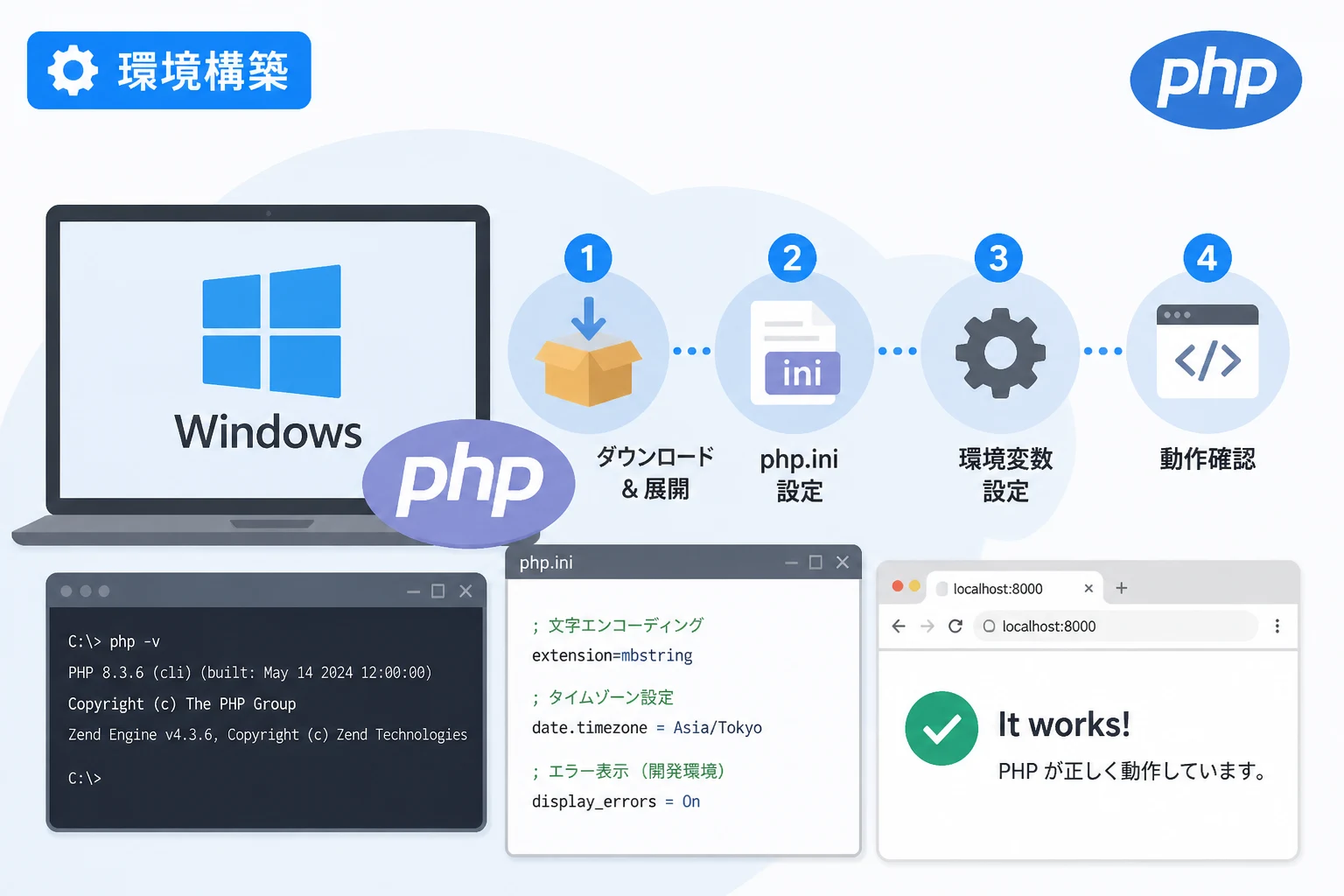
本記事では、2026年時点での最新バージョンを対象に、Windows環境へPHPを直接インストールし、コマンドラインやブラウザから動作を確認するまでの一連の手順を詳しく解説します。
PHPをWindowsで動かす意義と2026年の現状
PHPは長年、Linuxサーバー(LAMP環境)での運用が主流でしたが、Windows上での開発環境構築も非常にスムーズになっています。
特に2026年現在、PHP 8系から9系への移行期、あるいは成熟したPHP 8.4以降の環境において、Windowsネイティブ環境での動作速度は大幅に向上しました。
Windowsに直接PHPをインストールする主なメリットは、開発環境の軽量さにあります。
仮想化技術を介さないため、ファイルシステムへのアクセスが高速であり、簡単なスクリプトの実行やローカルでの簡易的なWebサーバー運用には最適です。
また、特定のWindows向けライブラリやCOMコンポーネントを利用するプロジェクトでは、ネイティブ環境での構築が必須となります。
インストール前の準備:必要なシステム要件の確認
PHPをインストールする前に、まずは自身のWindows環境が最新の状態であることを確認してください。
Visual C++ 再頒布可能パッケージの導入
PHPのWindows版バイナリは、特定のVisual Studioバージョンでビルドされています。
そのため、対応するVisual C++ 再頒布可能パッケージがインストールされていないと、PHPを実行しようとした際に「VCRUNTIME140.dll が見つかりません」といったエラーが発生します。
Microsoftの公式サイトから、最新の「Visual Studio 2015, 2017, 2019, 2022, 2025(あるいはそれ以降)」に対応した再頒布可能パッケージ(x64版)をダウンロードし、事前にインストールしておきましょう。
CPUアーキテクチャの確認
現在のWindows PCの多くは64bit(x64)環境ですが、念のため自身のPCのシステム情報を確認してください。
PHPの配布サイトでは「x64 Thread Safe」と「x86 Thread Safe」などが用意されていますが、基本的にはx64を選択します。
手順1:PHP本体のダウンロードとファイルの配置
それでは、実際にPHPのバイナリファイルをダウンロードしていきましょう。
公式サイトからのダウンロード
Windows向けのPHPバイナリは、公式の専用サイト「PHP For Windows」から取得します。
- ブラウザで https://windows.php.net/download/ にアクセスします。
- 最新の安定版(Current Stable)を探します。
- VS17 x64 Thread Safe の項目にある「Zip」リンクをクリックしてダウンロードします。
Thread Safe(TS)とNon-Thread Safe(NTS)の違い
ダウンロードページには「Thread Safe」と「Non-Thread Safe」の2種類が存在します。
どちらを選ぶべきかは、PHPをどのように動かすかによって決まります。
| 種類 | 推奨される用途 |
|---|---|
| Thread Safe (TS) | ApacheなどのWebサーバーのモジュールとして動作させる場合 |
| Non-Thread Safe (NTS) | IIS(FastCGI)や、コマンドライン(CLI)のみで使用する場合 |
特にこだわりがない場合や、学習用途であれば、汎用性の高いThread Safe版を選択しておけば間違いありません。
ファイルの展開と配置
ダウンロードしたZipファイルを展開します。
展開したフォルダの中身を、管理しやすいディレクトリに移動させます。
- エクスプローラーで
C:直下にphpという名前のフォルダを作成します。 - Zip内のすべてのファイル(
php.exeなどが含まれる階層)をC:\phpにコピーします。
最終的に、C:\php\php.exe というパスで実行ファイルが存在する状態にしてください。
手順2:設定ファイル(php.ini)の編集
PHPには、動作をカスタマイズするための設定ファイル php.ini が必要です。
デフォルトの状態ではこのファイルは存在せず、テンプレートをコピーして作成します。
php.iniの作成
C:\php フォルダ内を確認すると、以下の2つのテンプレートファイルが見つかります。
php.ini-development(開発環境用)php.ini-production(本番環境用)
今回はローカルの開発環境を構築するため、php.ini-development をコピーして、同じフォルダ内に php.ini という名前で保存してください。
拡張機能(エクステンション)の有効化
デフォルトの状態では、マルチバイト文字列の扱いに必要な mbstring や、データベース接続に必要な pdo_mysql などの機能が無効化されています。
これらを使えるように設定を変更します。
php.ini をテキストエディタ(メモ帳やVS Codeなど)で開き、以下の箇所を修正してください。
1. エクステンションディレクトリの設定
まず、拡張機能が格納されているフォルダを指定します。
770行目付近にある以下の記述を探してください。
; On windows:
; extension_dir = "ext"
この行の先頭にあるセミコロン(;)を削除して有効化します。
; On windows:
extension_dir = "ext"
2. 必要な拡張機能の有効化
次に、使用したい機能の行にあるセミコロンを削除します。
一般的に以下の項目を有効にしておくことが推奨されます。
extension=curl
extension=fileinfo
extension=gd
extension=mbstring
extension=openssl
extension=pdo_mysql
extension=sqlite3
注意点: 2026年現在のPHPでは、セキュリティの観点からデフォルトで多くの機能がオフになっています。
プロジェクトに応じて必要なものを適宜有効にしてください。
3. タイムゾーンの設定
ログ出力などの時間を日本時間に合わせるため、以下の項目を探して修正します([Date]セクション内)。
[Date]
; date.timezone =
ここを以下のように書き換えます。
date.timezone = "Asia/Tokyo"手順3:環境変数(PATH)の設定
PHPをコマンドプロンプトやPowerShellのどこからでも呼び出せるようにするため、システム環境変数(PATH)の設定を行います。
この作業を行わないと、常にフルパス(C:\php\php.exe)でコマンドを打つ必要があり、非常に不便です。
手順
- キーボードの Windowsキー を押し、「環境変数」と入力します。
- 「システム環境変数の編集」を選択して開きます。
- 「システムのプロパティ」ウィンドウが表示されるので、下部の 環境変数(N)… ボタンをクリックします。
- 「システム環境変数(S)」のリストの中から Path を探し、選択した状態で 編集(I)… をクリックします。
- 「環境変数名の編集」ウィンドウで 新規(N) をクリックし、PHPをインストールしたパス
C:\phpを入力します。 - すべてのウィンドウを OK で閉じます。
重要なポイント: 環境変数の変更を反映させるには、既に開いているコマンドプロンプトやPowerShellを一度完全に閉じてから、再起動する必要があります。
手順4:コマンドプロンプトでの動作確認
設定が完了したら、正しくPHPが認識されているか確認しましょう。
- Win + R キーを押し、
cmdと入力して実行します。 - コマンドプロンプトが開いたら、以下のコマンドを入力してエンターキーを押してください。
php -v正常にインストールされていれば、以下のような結果が表示されます(バージョン番号は2026年時点の最新版が表示されます)。
PHP 8.4.15 (cli) (built: Mar 10 2026 14:20:10) (ZTS Visual C++ 2022 x64)
Copyright (c) The PHP Group
Zend Engine v4.4.15, Copyright (c) Zend Technologies
もし「’php’ は、内部コマンドまたは外部コマンド、操作可能なプログラムまたはバッチ ファイルとして認識されていません。」と表示された場合は、手順3のPATH設定が正しく行われているか、再度確認してください。
手順5:ビルトインサーバーによるWeb表示テスト
PHPには、ApacheやNginxを個別にインストールしなくても、開発用に簡易的なWebサーバーを起動できるビルトインWebサーバー機能が備わっています。
これを使ってブラウザでPHPを動かしてみましょう。
テストファイルの作成
まず、デスクトップなど適当な場所にテスト用のフォルダを作成し(例:C:\php-test)、その中に index.php というファイルを作成します。
<?php
// PHPの現在の設定情報を出力する
echo "<h1>PHP 2026 Windows Install Test</h1>";
echo "<p>現在の日時: " . date("Y-m-d H:i:s") . "</p>";

// インストール済みのモジュールなどを確認
phpinfo();
?>
サーバーの起動
コマンドプロンプトで、作成したフォルダへ移動します。
cd C:\php-test次に、以下のコマンドを入力してサーバーを起動します。
php -S localhost:8000実行すると、以下のようなメッセージが表示され、待機状態になります。
[Tue May 12 10:00:00 2026] PHP 8.4.15 Development Server (http://localhost:8000) startedブラウザでアクセス
ブラウザ(EdgeやChromeなど)を開き、アドレスバーに http://localhost:8000 と入力してアクセスしてください。
画面に「PHP 2026 Windows Install Test」というタイトルと、現在の日時、そしてPHPの詳細な設定情報表(phpinfo)が表示されれば、環境構築は完全に成功です。
サーバーを停止させるには、コマンドプロンプト上で Ctrl + C を押します。
トラブルシューティング:うまく動かない時のチェックリスト
万が一、手順通りに進めてもうまくいかない場合は、以下の項目をチェックしてください。
- VCRUNTIME140.dllがないと言われる
前述した「Visual C++ 再頒布可能パッケージ」が未インストールです。x86版ではなく、必ずx64版をインストールしてください。 - php.iniの変更が反映されない
編集したファイルの名前がphp.iniになっているか確認してください(拡張子が表示されない設定になっており、実際にはphp.ini.txtになっているケースが多々あります)。 - 日本語が文字化けする
php.ini内のdefault_charset = "UTF-8"が有効になっているか確認してください。また、PHPファイル自体の文字コードを「UTF-8(BOMなし)」で保存するようにしてください。 - PATHを通したのにphpコマンドが効かない
コマンドプロンプトを再起動しましたか? それでもダメな場合は、Windowsを一度再起動するか、PATHのリストの中で他の古いPHPのパスが優先されていないか確認してください。
まとめ
本記事では、2026年における最新のPHPをWindowsにインストールする手順について解説しました。
インストールの要点をまとめると以下の通りです。
- 公式サイトから適切なバイナリ(x64 Thread Safeなど)をダウンロードする。
C:\phpなどの適切なディレクトリに展開し、php.iniを作成・設定する。- システム環境変数(PATH)にPHPのディレクトリを追加する。
php -vコマンドで正常に動作することを確認する。- ビルトインサーバーを利用して、ブラウザ経由での動作テストを行う。
一度環境を構築してしまえば、あとは強力なライブラリ管理ツールである Composer を導入したり、VS Code(Visual Studio Code)などのエディタと連携させたりすることで、非常に快適な開発体験を得ることができます。
2026年のWeb開発シーンにおいても、PHPはあなたの強力な武器となるはずです。
まずはこのローカル環境で、新しい機能やフレームワークの学習をスタートさせてみましょう。