
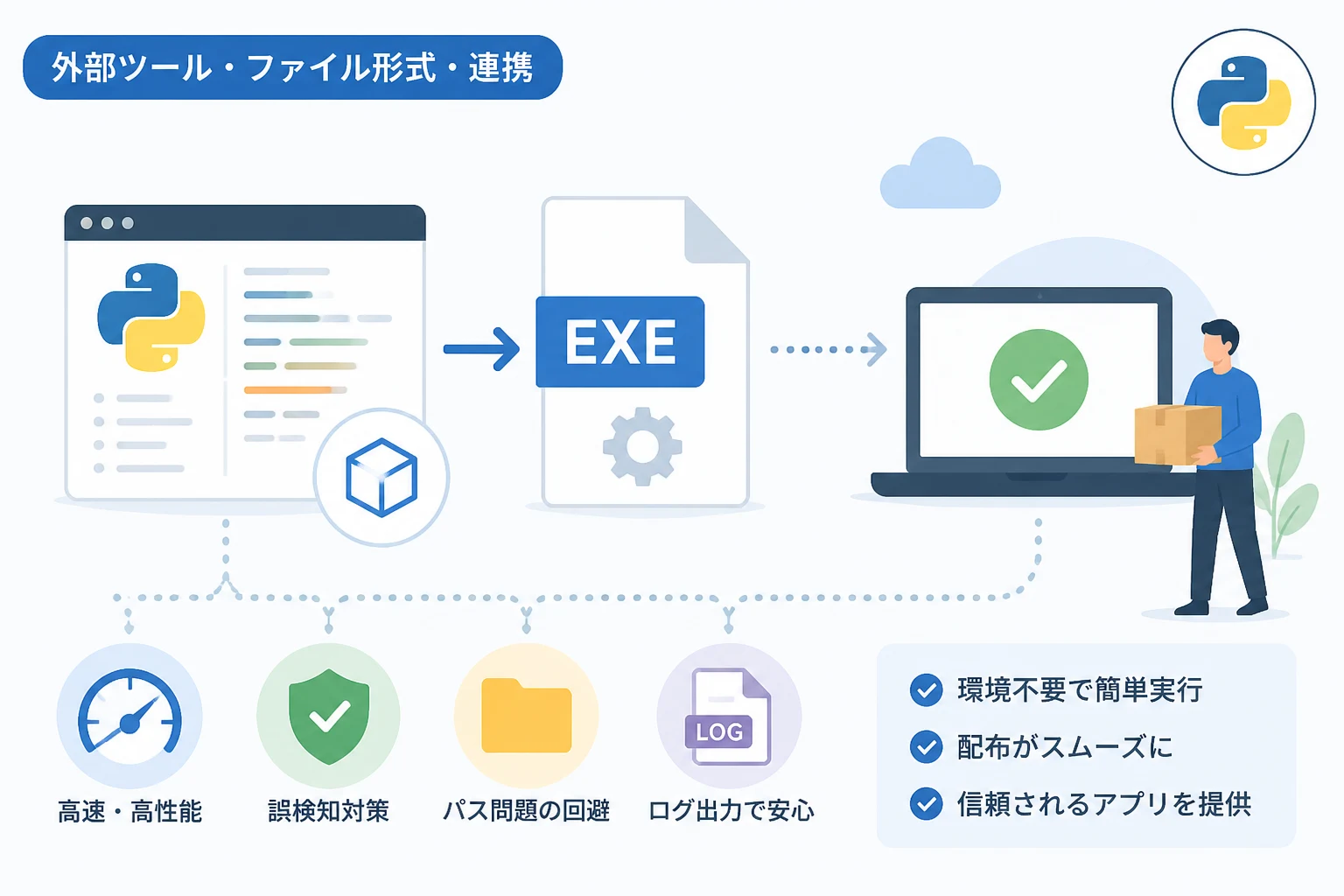
Pythonは、その簡潔な文法と強力なライブラリ群により、自動化スクリプトからAI開発、デスクトップアプリケーションまで幅広い用途で利用されています。
しかし、作成したツールを他者に配布する際、相手のPCにPython環境が構築されているとは限りません。
そこで重要となるのが、PythonスクリプトをWindowsの実行ファイル(.exe)に変換する技術です。
2026年現在、実行ファイル化の技術はさらに成熟し、単に「動くものを作る」段階から「より高速に、より安全に、そして軽量に配布する」段階へと進化しました。
本記事では、主要ツールの比較から、実務で直面しやすいエラーの回避策まで、Pythonプログラミングにおける実行ファイル化の最適解を解説します。
なぜPythonプログラムをexe化する必要があるのか
Pythonはインタープリタ言語であり、プログラムを実行するにはPython本体や依存するライブラリがインストールされている必要があります。
開発者にとっては当たり前の環境でも、非エンジニアのユーザーや、セキュリティポリシーが厳しい社内環境では、Pythonのインストール自体が大きなハードルとなることが少なくありません。
実行ファイル化を行う最大のメリットは、「Python環境が不要になること」です。
必要なランタイムやライブラリを一つのパッケージにまとめることで、ダブルクリックするだけで誰でもプログラムを実行できるようになります。
また、ソースコードを直接見せたくない場合の簡易的な秘匿化や、配布時のファイル構成をシンプルにできる点も大きな利点です。
2026年最新:主要な実行ファイル化ツールの比較
現在、Pythonの実行ファイル化にはいくつかの主要なツールが存在します。
それぞれの特性を理解し、プロジェクトの規模や目的に合わせて最適なものを選択することが成功への第一歩です。
| ツール名 | 変換方式 | 主なメリット | 主なデメリット |
|---|---|---|---|
| PyInstaller | バンドル形式 | 圧倒的な情報量と手軽さ | 起動速度が遅め、ウイルス誤検知 |
| Nuitka | C/C++変換形式 | 実行速度の向上、強力な難読化 | コンパイル時間が長い |
| PyOxidizer | Rustベースの埋め込み | 高いパフォーマンスと安全性 | 設定(Rust環境)の難易度が高い |
| BeeWare (Briefcase) | プラットフォームネイティブ | モバイル展開も可能 | 既存の複雑なGUIライブラリと相性 |
PyInstaller:デファクトスタンダードの安定感
PyInstallerは、依然として最も広く利用されているツールです。
Pythonスクリプトと、それが必要とする依存ライブラリを一つのフォルダ、あるいは一つのファイルにまとめ上げる能力に長けています。
最大の利点は、サードパーティ製ライブラリの自動検出機能が非常に強力であることです。
pandasやmatplotlibといった複雑な依存関係を持つライブラリも、多くの場合、追加設定なしで正しくパッケージングしてくれます。
Nuitka:パフォーマンスとセキュリティの最適解
近年、急速にシェアを伸ばしているのがNuitkaです。
PyInstallerが「Python本体とコードを梱包する」だけなのに対し、NuitkaはPythonコードをC言語へと翻訳し、それをC++コンパイラでコンパイルして実行ファイルを生成します。
この方式により、リバースエンジニアリングが非常に困難になり、商用アプリケーションの配布において強力な武器となります。
また、Pythonのオーバーヘッドが削減されるため、計算処理が中心のプログラムでは実行速度の向上も期待できます。
PyInstallerによる基本的な実行ファイル化の手順
まずは、最も一般的なPyInstallerを使用した手順を確認しましょう。
ここでは、外部ライブラリを使用したシンプルなGUIアプリを例に解説します。
環境の準備
実行ファイル化を行う際は、必ず仮想環境(venvなど)を使用してください。
システム全体のPython環境を使用すると、不要なライブラリまで同梱されてしまい、ファイルサイズが肥大化する原因となります。
# 仮想環境の作成と有効化
python -m venv venv
source venv/bin/activate  # Windowsの場合は venv\Scripts\activate

# 必要なライブラリのインストール
pip install pyinstaller requests
実行ファイルの生成
最もシンプルなコマンドは以下の通りです。
pyinstaller --onefile --noconsole main.pyここで使用しているオプションの意味は以下の通りです。
--onefile:関連ファイルをすべて一つの.exeにまとめます。--noconsole:GUIアプリの場合、実行時に後ろで黒い画面(コンソール)が出ないようにします。
実行が完了すると、distフォルダ内に実行ファイルが生成されます。
配布時に発生しやすい「パスの問題」とその解決策
実行ファイル化したプログラムを他者のPCで動かしたとき、最も多いトラブルが「画像や設定ファイルが読み込めない」というエラーです。
これは、プログラムが実行されている「場所」の解釈が、スクリプト実行時とexe実行時で異なるために起こります。
実行時のパスを動的に取得する
PyInstallerで--onefileオプションを使用すると、実行時に中身が一時フォルダ(_MEIxxxxxx)に解凍されます。
そのため、__file__変数が指すパスが予想外の場所になってしまいます。
これを解決するには、以下のコードを使用してベースパスを取得するのが定石です。
import sys
import os

def get_resource_path(relative_path):
    """ 実行ファイル化に対応したリソースパスの取得 """
    if hasattr(sys, '_MEIPASS'):
        # PyInstallerで実行されている場合の一時フォルダパス
        return os.path.join(sys._MEIPASS, relative_path)
    # 通常のPython実行時のパス
    return os.path.join(os.path.abspath("."), relative_path)

# 使用例
config_path = get_resource_path("config.json")
with open(config_path, "r", encoding="utf-8") as f:
config = f.read()この関数を経由することで、開発環境でもexe化した環境でも、正しく外部ファイルにアクセスできるようになります。
Nuitkaを用いた商用レベルのコンパイル
次に、より高度な配布を目指すためのNuitkaの使用方法を見ていきましょう。
Nuitkaを使用するには、PCにC++コンパイラ(gccやMSVC)がインストールされている必要があります。
Nuitkaのインストールと実行
pip install nuitkaNuitkaで実行ファイルを作成する標準的なコマンドは以下のようになります。
python -m nuitka --standalone --onefile --enable-plugin=tk-inter --follow-imports main.py--standalone:配布先のPCにPythonがなくても動くようにします。--follow-imports:インポートされているすべてのモジュールを解析し、コンパイル対象に含めます。
NuitkaはPyInstallerに比べて生成されるバイナリの品質が高いのが特徴です。
特に、大規模なデータ処理を行うスクリプトでは、起動時間の短縮やメモリ使用量の最適化において顕著な差が出ることがあります。
実務でハマるエラーとその対策(配布時の落とし穴)
どれだけ丁寧にツールを使いこなしても、配布先の環境は千差万別です。
ここでは、配布後に発生しやすいエラーとその対策をまとめます。
1. アンチウイルスソフトによる誤検知
これが最大の難敵かもしれません。
自作のexeファイルは、署名がないためアンチウイルスソフトから「不明な脅威」とみなされ、強制削除されることがあります。
- 対策A:デジタル署名の付与
組織で配布する場合は、証明書を購入し実行ファイルに署名を行うのが最も確実です。 - 対策B:Nuitkaの使用
PyInstallerよりもNuitkaの方が、構造的に正当なバイナリに近いと判定され、誤検知率が下がる傾向にあります。
2. 特定の環境でのみ発生する「dllが見つかりません」
開発環境にはインストールされているランタイムが、配布先にはない場合に発生します。
- 原因:Microsoft Visual C++ 再頒布可能パッケージが未インストール。
- 対策:PyInstallerの
--collect-allオプションを使用するか、配布パッケージに再頒布可能パッケージのインストーラを同梱することを検討してください。
3. 日本語パスを含むユーザー環境でのエラー
ユーザー名が日本語(全角文字)の場合、一時フォルダの展開先パスが文字化けし、プログラムが起動すらしないケースがあります。
- 対策:Python 3.10以降を使用していれば大幅に改善されていますが、ファイル操作を行う箇所では必ず
encoding="utf-8"を明示し、pathlibモジュールを活用してOSごとのパス差異を吸収するように記述しましょう。
最適な実行ファイル化を実現するためのベストプラクティス
これまでの内容を踏まえ、2026年現在の最適なワークフローを提案します。
ステップ1:仮想環境の徹底活用
まず、プロジェクトごとにpython -m venvでクリーンな環境を作り、最小限のライブラリだけをインストールしてください。
これにより、実行ファイルのサイズを数百MB単位で削減できることがあります。
ステップ2:設定情報の外部化
APIキーや接続先URLなどの情報をコード内にハードコーディングせず、.envファイルやconfig.yamlなどに切り出します。
PyInstallerの--add-dataオプションを使い、これらを安全に同梱する構成にします。
ステップ3:ログ出力の実装
exe化した後は、エラーメッセージがコンソールに表示されず、「ダブルクリックしても何も起きない」という状態になりがちです。
import logging
import os

# ユーザーのホームディレクトリにログを出力する
log_path = os.path.join(os.path.expanduser("~"), "myapp_error.log")
logging.basicConfig(filename=log_path, level=logging.ERROR)

try:
    # メイン処理
    main_process()
except Exception as e:
logging.exception("致命的なエラーが発生しました")このように、エラーをログファイルに書き出す仕組みを入れておくことで、ユーザーのPCで問題が起きた際の調査が劇的にスムーズになります。
まとめ
Pythonプログラムを実行ファイル化することは、開発した価値をより多くの人に届けるための重要なステップです。
2026年現在、手軽さを求めるならPyInstaller、セキュリティやパフォーマンスを重視するならNuitkaという使い分けが定着しています。
しかし、ツール選びと同じくらい重要なのは、ファイルパスの動的取得やエラーログの実装といった、「配布されることを前提としたコードの書き方」です。
今回紹介した手法とエラー対策を取り入れることで、あなたのPythonスクリプトは、より堅牢で信頼性の高いソフトウェアへと進化するはずです。
まずは小さなツールからexe化を試し、配布のスムーズさを実感してみてください。