
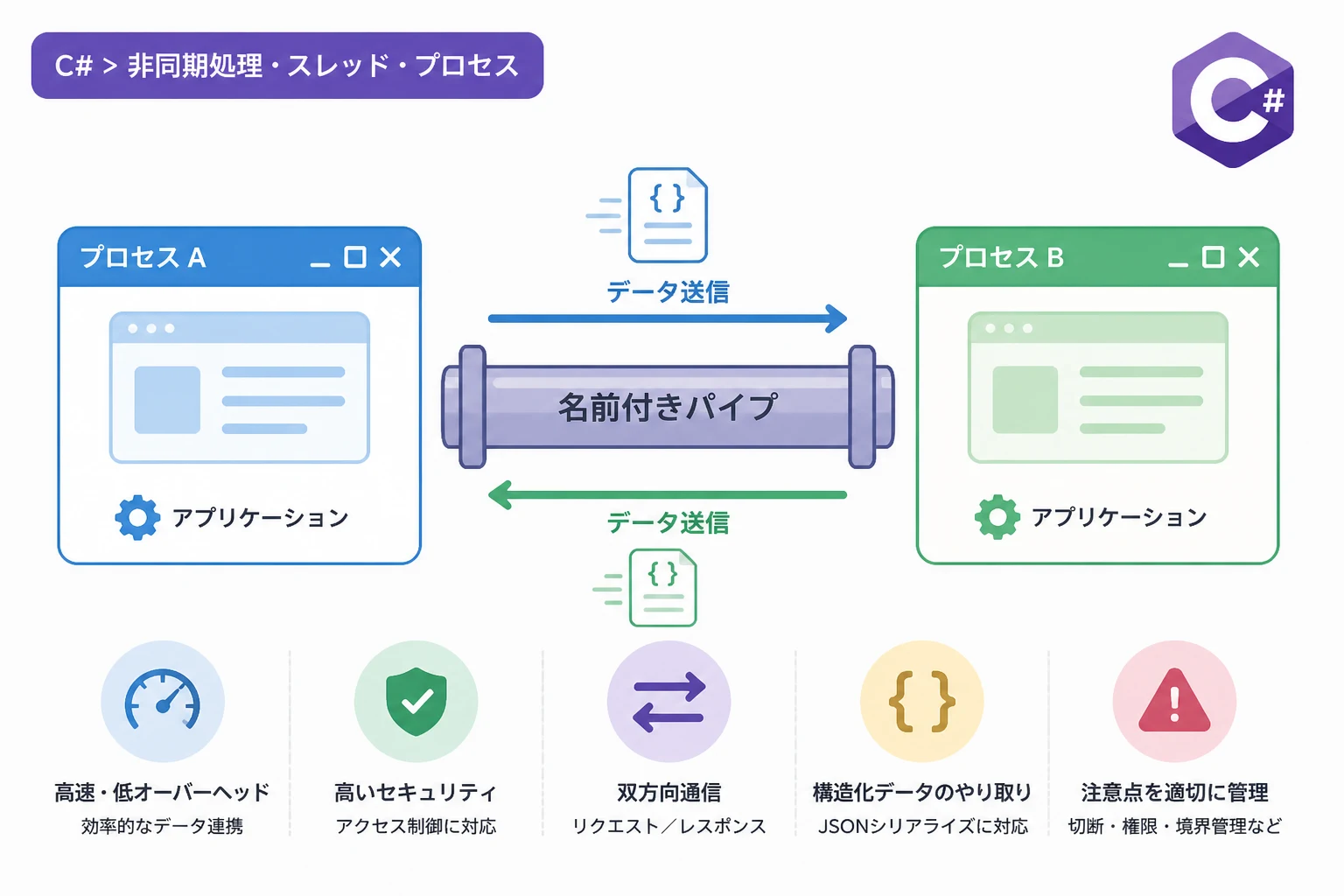
C#を用いたアプリケーション開発において、異なるプロセス間でデータをやり取りするプロセス間通信(IPC: Inter-Process Communication)の設計は非常に重要な要素です。
効率的かつ高速なデータ連携を求める場合、Windows環境で古くから信頼されている「名前付きパイプ」は、現代の.NET 8や.NET 9といった最新環境においても有力な選択肢となります。
本記事では、C#における名前付きパイプの基礎知識から、具体的な実装コード、さらには実運用で直面しやすい注意点までを網羅的に解説します。
プロセス間通信における名前付きパイプの役割
プロセス間通信には、共有メモリ、ソケット通信、gRPC、WCFなど多種多様な手法が存在します。
その中でも名前付きパイプ(Named Pipes)は、同一マシン内のプロセス間において非常に低いオーバーヘッドで高速な通信を実現できるのが特徴です。
名前付きパイプはカーネルオブジェクトとして実装されており、ファイルシステムのような名前を介してクライアントとサーバーが接続を確立します。
Windows環境に特化しているイメージが強いですが、.NET Core以降はUnixドメインソケットのような挙動をエミュレートする形で、クロスプラットフォームでの動作もサポートされています。
名前付きパイプが他の通信手法よりも優れている点は、ストリームベースのインターフェースを提供しているため、ファイル入出力と同じ感覚で実装できる点にあります。
また、標準的なTCP/IPソケット通信のようにネットワークスタックを完全に経由する必要がないため、ローカルマシン内でのデータ転送速度が極めて高速です。
名前付きパイプの主なメリット
名前付きパイプを選択する最大の理由は、そのシンプルさとパフォーマンスのバランスにあります。
主なメリットを整理すると、以下の通りとなります。
- 高速性:メモリアクセスに近い速度で大量のデータを転送可能です。
- 双方向通信:一つのパイプでデータの送受信を同時に行う全二重通信が可能です。
- 認証機能:Windowsのアクセス制御リスト(ACL)を利用したセキュリティ設定が容易です。
- 柔軟性:1対1の通信だけでなく、複数のクライアントを受け入れるサーバー構成も可能です。
これらの特徴により、例えば「バックグラウンドで動作するWindowsサービス」と「ユーザーが操作するデスクトップGUI」の間の通信などに最適です。
C#での基本的な実装手法
.NETでは、System.IO.Pipes名前空間に名前付きパイプを扱うためのクラスが用意されています。
主にサーバー側で使用するNamedPipeServerStreamと、クライアント側で使用するNamedPipeClientStreamの2つを組み合わせて使用します。
サーバー側の実装
サーバー側は、特定のパイプ名で接続を待ち受ける役割を担います。
まずは、基本的なサーバー側の実装コードを見てみましょう。
using System;
using System.IO;
using System.IO.Pipes;
using System.Text;
using System.Threading.Tasks;

class PipeServer
{
    public static async Task RunServerAsync()
    {
        // "testpipe" という名前でサーバーインスタンスを作成
        // PipeDirection.InOut で双方向通信を指定
        using (var serverStream = new NamedPipeServerStream("testpipe", PipeDirection.InOut))
        {
            Console.WriteLine("クライアントの接続を待機しています...");

            // クライアントの接続を非同期で待機
            await serverStream.WaitForConnectionAsync();

            Console.WriteLine("クライアントが接続されました。");

            using (var reader = new StreamReader(serverStream, Encoding.UTF8))
            using (var writer = new StreamWriter(serverStream, Encoding.UTF8) { AutoFlush = true })
            {
                // クライアントからのメッセージを受信
                string? clientMessage = await reader.ReadLineAsync();
                Console.WriteLine($"受信メッセージ: {clientMessage}");

                // クライアントへ応答を送信
                await writer.WriteLineAsync("サーバーでメッセージを受理しました。");
            }
        }
        Console.WriteLine("サーバーを終了します。");
    }
}
クライアント側の実装
次に、サーバーへ接続してメッセージを送信するクライアント側のコードです。
using System;
using System.IO;
using System.IO.Pipes;
using System.Text;
using System.Threading.Tasks;

class PipeClient
{
    public static async Task RunClientAsync()
    {
        // ローカルマシンの "testpipe" に接続
        using (var clientStream = new NamedPipeClientStream(".", "testpipe", PipeDirection.InOut))
        {
            Console.WriteLine("サーバーに接続中...");

            // 接続試行(タイムアウト 5秒)
            await clientStream.ConnectAsync(5000);

            Console.WriteLine("サーバーに接続しました。");

            using (var reader = new StreamReader(clientStream, Encoding.UTF8))
            using (var writer = new StreamWriter(clientStream, Encoding.UTF8) { AutoFlush = true })
            {
                // サーバーへメッセージを送信
                await writer.WriteLineAsync("こんにちは、サーバーさん!");

                // サーバーからの応答を受信
                string? response = await reader.ReadLineAsync();
                Console.WriteLine($"サーバーからの応答: {response}");
            }
        }
        Console.WriteLine("クライアントを終了します。");
    }
}
実行結果の確認
上記のサーバーを起動した後にクライアントを起動すると、以下のような実行結果が得られます。
【サーバー側】
クライアントの接続を待機しています...
クライアントが接続されました。
受信メッセージ: こんにちは、サーバーさん!
サーバーを終了します。

【クライアント側】
サーバーに接続中...
サーバーに接続しました。
サーバーからの応答: サーバーでメッセージを受理しました。
クライアントを終了します。
高度なデータ連携のための応用テクニック
基本的な文字列の送受信だけでなく、実際のシステム開発ではより複雑な要件が求められます。
ここでは、実用性を高めるための非同期処理の最適化とオブジェクトのシリアライズについて解説します。
非同期通信によるスケーラビリティの確保
複数のクライアントを同時に捌く必要がある場合、サーバー側でループ回してWaitForConnectionAsyncを呼び出し、接続ごとに新しいタスクを生成する構成が一般的です。
NamedPipeServerStreamのコンストラクタで、最大インスタンス数を指定することで、同時に接続可能なクライアント数を制御できます。
この際、PipeOptions.Asynchronousを指定することで、I/O完了ポートを利用した効率的な非同期操作が可能になり、CPUリソースの消費を抑えられます。
JSONシリアライズを用いた複雑なデータ転送
文字列だけでなく、クラスオブジェクトなどの構造化データを送る場合は、System.Text.Jsonを用いたシリアライズが推奨されます。
以下の表は、データ転送の形式ごとの特徴をまとめたものです。
| 転送形式 | メリット | デメリット |
|---|---|---|
| プレーンテキスト | 実装が最も簡単で、デバッグが容易。 | 複雑なデータ構造を扱うのに向かない。 |
| JSON | 汎用性が高く、C#以外の言語とも連携しやすい。 | バイナリ形式に比べるとデータ量が増大する。 |
| MessagePack / Protobuf | バイナリ形式で極めて高速かつデータ量が小さい。 | スキーマの定義やライブラリの導入が必要。 |
パフォーマンスを最優先とする場合はバイナリシリアライザを検討すべきですが、保守性を重視する場合はJSON形式で十分なケースが多いでしょう。
実装時に注意すべき重要なポイント
名前付きパイプは強力なツールですが、実装を誤るとデッドロックやセキュリティホールを招く可能性があります。
特に注意が必要なのが、パイプの所有権とアクセス権限の設定です。
セキュリティとアクセス権限の制御
管理者権限で動作するサービスと、一般ユーザー権限で動作するアプリ間で通信する場合、デフォルト設定では接続が拒否されることがあります。
Windows環境では、PipeSecurityクラス(または.NET 5以降はNamedPipeServerStreamAcl)を使用して、適切なアクセスルールを設定する必要があります。
具体的には、Authenticated Usersグループに対して読み書き権限を許可する設定を追加することで、権限の異なるプロセス間でも通信が可能になります。
「接続できない」というトラブルの多くは、この権限設定の不足に起因します。
パイプの切断と例外ハンドリング
名前付きパイプはストリームであるため、一方のプロセスが予期せず終了した場合、もう一方のプロセスではIOExceptionが発生します。
特にクライアント側が通信の途中でクラッシュした場合、サーバー側で適切にリソースを解放(Dispose)し、再待機状態に移行させるロジックが必要です。
また、WaitForConnectionがブロックし続けるのを避けるため、キャンセルトークン(CancellationToken)を適切に活用し、アプリケーションの終了処理時に確実に待機を解除できるように設計してください。
メッセージ境界の制御
名前付きパイプには「バイトモード」と「メッセージモード」の2つの動作モードがあります。
C#のデフォルトはバイトモードですが、大きなデータを送る際にデータの区切り(境界)を意識しないと、受信側でデータが断片化して届くことがあります。
StreamReader.ReadLineAsyncなどの行単位の読み取りを使用するか、データの先頭にデータサイズを付与して送信する「メッセージフレーム」の手法を取り入れるのが安全です。
実運用におけるパフォーマンスの最適化
さらに高速な通信を求める場合、バッファサイズの調整が効果的です。
NamedPipeServerStreamのコンストラクタで、inBufferSizeおよびoutBufferSizeを明示的に指定できます。
デフォルトのサイズ(通常4096バイト程度)では、巨大な画像データや大量のログを転送する際に頻繁なシステムコールが発生し、パフォーマンスが低下します。
データの特性に合わせて、64KBや128KBといった大きめのバッファを確保することで、スループットを大幅に向上させることが可能です。
ただし、バッファを大きくしすぎるとメモリ消費量が増えるため、同時接続数とのバランスを考慮することが重要です。
まとめ
C#における名前付きパイプは、ローカル環境でのプロセス間通信において、パフォーマンスと実装コストのバランスが取れた非常に優秀なソリューションです。
System.IO.Pipesを活用することで、ストリームベースの直感的なコードで高速なデータ連携を構築できます。
実務で導入する際には、本記事で解説した非同期処理の活用、アクセス権限の適切な設定、そして例外発生時の再接続ロジックを確実に組み込むようにしましょう。
これらのポイントを押さえることで、堅牢かつスケーラブルなプロセス間連携システムを実現できるはずです。
名前付きパイプの特性を正しく理解し、用途に応じてgRPCや共有メモリなど他の通信手法と使い分けることが、モダンなC#開発者にとって重要なスキルとなります。