
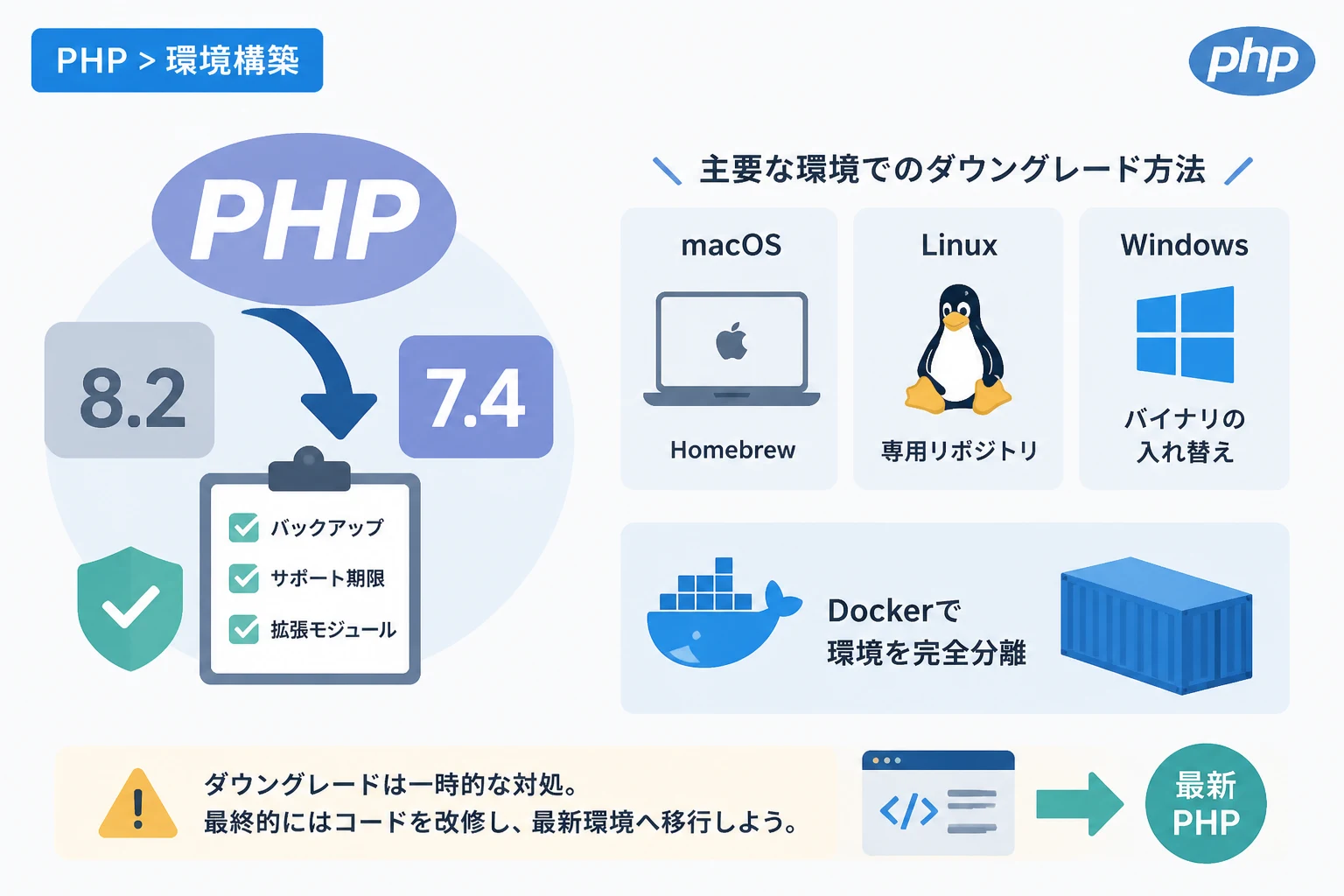
PHPは進化の速いプログラミング言語であり、定期的に新しいバージョンがリリースされます。
最新バージョンではパフォーマンスの向上や新機能の追加、セキュリティの強化が行われますが、開発現場においては必ずしも最新版が最適とは限りません。
利用しているフレームワークの要件や、古いライブラリとの互換性、既存システムの仕様変更に伴う動作検証など、あえてPHPのバージョンを下げる(ダウングレードする)必要に迫られる場面は多々あります。
本記事では、主要なOS環境(Windows、macOS、Linux)におけるPHPのダウングレード手順を具体的に解説します。
また、作業前に行うべき準備や、古いバージョンを使用する際のセキュリティ上の注意点についても詳しく触れていきます。
なぜPHPをダウングレードする必要があるのか
最新のPHPを導入した環境で、既存のソースコードが動作しなくなることは珍しくありません。
主な理由としては、関数の非推奨化(Deprecated)や削除、あるいは構文の厳格化が挙げられます。
フレームワークやライブラリの互換性
LaravelやSymfonyといったモダンなフレームワーク、あるいはWordPressのようなCMSは、特定のPHPバージョンをターゲットに開発されています。
例えば、開発プロジェクトが数年前から継続している場合、使用しているライブラリが最新のPHP 8.x系に対応しておらず、実行時に致命的なエラー(Fatal Error)を引き起こすことがあります。
この場合、コードをすべて修正するコストと天秤にかけ、一時的にPHPのバージョンを以前の状態へ戻す判断が必要になります。
本番環境と開発環境の同期
開発者のローカル環境で最新のPHPを使用しており、本番環境のサーバーが保守的な運用方針で古いバージョンを維持している場合、動作に乖離が生じます。
開発環境では正常に動いていたコードが、本番環境でシンタックスエラーを吐くといった事態を防ぐため、開発環境側のPHPを本番環境のバージョンに合わせる作業が発生します。
ダウングレード作業前の重要な注意点
PHPのバージョンを下げる作業は、システム全体に影響を及ぼす可能性があります。
作業を開始する前に、以下の項目を必ず確認し、リスクを最小限に抑える準備を整えてください。
バックアップの取得
PHP本体の入れ替えを行う前に、現在のプロジェクトファイル、データベース、そして何より既存のPHP設定ファイル (php.ini) のバックアップを必ず取ってください。ダウングレード後に拡張モジュールの設定を復元したり、万が一作業が失敗して元のバージョンに戻したりする際に、バックアップがなければ復旧が困難になります。
セキュリティリスクの認識
PHPにはサポート期限(EOL: End of Life)が設定されています。
EOLを迎えた古いバージョンを使い続けることは、セキュリティ上の脆弱性が放置されることを意味します。
ダウングレードはあくまで「互換性のための暫定的な処置」であることを意識し、可能な限り早期にソースコードを改修して最新バージョンへ移行する計画を立てることが推奨されます。
拡張モジュールの再確認
PHPのバージョンを変更すると、インストールされていた拡張モジュール(mbstring, curl, gd, opensslなど)も、そのバージョン専用のものに置き換える必要があります。
特定のモジュールに依存したプログラムを動かしている場合、ダウングレード後の環境でそれらが有効になっているかを再度チェックする必要があります。
macOS環境でのダウングレード手順
macOSでPHP環境を構築している場合、パッケージ管理システムである Homebrew を利用するのが一般的です。
Homebrewを用いたバージョン切り替え
Homebrewでは複数のPHPバージョンを共存させ、コマンドで切り替えることができます。
まずは、現在インストールされているバージョンを確認します。
# 現在のPHPバージョンを確認
php -v
次に、導入したい古いバージョンがHomebrewのレポジトリにあるか確認します。
例えば、PHP 8.2から8.1へ下げたい場合は以下のコマンドを使用します。
# 指定したバージョンのPHPをインストール
brew install php@8.1
インストールが完了したら、現在のリンクを解除し、古いバージョンを優先的に使用するように設定します。
# 現在のPHPのリンクを解除
brew unlink php

# php@8.1を強制的にリンク
brew link --overwrite --force php@8.1
設定を反映させるため、シェル(zshやbash)の設定ファイルにパスを通す必要がある場合があります。
ターミナルに表示される指示に従い、~/.zshrc などにパスを追記してください。
PHP Monitorの活用
コマンドライン操作を避けたい場合、GUIツールの PHP Monitor を利用すると非常に便利です。
メニューバーから数クリックでPHPのバージョンを切り替えることができ、プロジェクトごとに異なるバージョンを使い分ける際の負荷を劇的に軽減できます。
Linux(Ubuntu/Debian系)でのダウングレード手順
Linuxサーバー環境では、リポジトリ管理ツールを用いてバージョンを制御します。
ここでは、広く普及しているUbuntuを例に解説します。
Ondrej PPAリポジトリの利用
Ubuntuの標準リポジトリでは提供されているPHPのバージョンが限られているため、ppa:ondrej/php という有名なサードパーティリポジトリを利用するのが一般的です。
# リポジトリの追加
sudo add-apt-repository ppa:ondrej/php
sudo apt update
特定バージョンのインストール
インストールしたいバージョン(例:PHP 8.0)を指定してインストールを実行します。
# PHP 8.0と主要なモジュールをインストール
sudo apt install php8.0 php8.0-cli php8.0-common php8.0-mbstring php8.0-xml php8.0-fpm
update-alternativesによる切り替え
システム全体で利用するデフォルトのPHPバージョンを切り替えるには、update-alternatives コマンドを使用します。
# PHPの優先順位を対話形式で変更
sudo update-alternatives --config php
このコマンドを実行すると、インストール済みのPHPバージョンが一覧表示されます。
使用したいバージョンの番号を入力して確定させてください。
| 選択肢 | パス | 状態 |
|---|---|---|
| 0 | /usr/bin/php8.2 | 自動モード |
| 1 | /usr/bin/php8.1 | 手動モード |
| 2 | /usr/bin/php8.0 | 手動モード |
ApacheやNginxの設定変更
Webサーバー経由でPHPを動かしている場合、Webサーバー側の設定も更新が必要です。
Apacheの場合はモジュールを無効・有効化します。
# 現在のモジュールを無効化
sudo a2dismod php8.2

# 新しい(古い)モジュールを有効化
sudo a2enmod php8.0

# Apacheの再起動
sudo systemctl restart apache2
Windows環境でのダウングレード手順
Windows環境では、XAMPPなどのオールインワンパッケージを利用している場合と、PHP単体をインストールしている場合で手順が異なります。
XAMPPのPHPバージョン変更
XAMPP自体には、ボタン一つでPHPのバージョンを下げる機能はありません。
最も確実な方法は、目的のPHPバージョンが含まれている古いバージョンのXAMPPを再インストールすることです。
しかし、既存のデータベースなどを保持したままPHPだけを入れ替えたい場合は、以下の手順を手動で行います。
- PHP公式サイト(windows.php.net)のアーカイブから、希望するバージョンのZipファイルをダウンロードします。
- XAMPPのインストールディレクトリ(通常は
C:\xampp)にあるphpフォルダの名前をphp_oldなどに変更してリネームします。 - ダウンロードしたZipを解凍し、その中身を新しい
phpフォルダとして配置します。 php_old内にあるphp.iniを参考に、新しいphp.iniの設定(拡張モジュールのパスなど)を調整します。
環境変数の確認
WindowsのコマンドプロンプトやPowerShellでPHPを利用している場合、システムの環境変数(Path)が古いPHPフォルダを指したままになっていることがあります。
「システム環境変数の編集」からPathを確認し、新しく配置したPHPディレクトリへのパスが正しく通っているか確認してください。
Dockerを用いた効率的なバージョン管理
物理的なOSにPHPを直接インストールする方法は、バージョンの切り替え時に依存関係のトラブルが発生しやすくなります。
現代の開発現場では、Dockerを利用してプロジェクトごとにPHP環境を完全に分離する方法が最も推奨されます。
Dockerfileでのバージョン指定
Dockerを利用している場合、PHPのダウングレードは Dockerfile のベースイメージを書き換えるだけで完了します。
# 以前の設定
# FROM php:8.3-fpm

# PHP 8.1へダウングレードする場合
FROM php:8.1-fpm

# 必要なモジュールのインストール
RUN apt-get update && apt-get install -y \
    libpng-dev \
    && docker-php-ext-install gd
このファイルを修正したあと、イメージをビルドし直すだけで環境の入れ替えが可能です。
# イメージの再構築とコンテナの起動
docker-compose up -d --build
Dockerを使えば、ホストOSの環境を汚すことなく、プロジェクト A では PHP 7.4、プロジェクト B では PHP 8.2 といった具合に、異なるバージョンを同時に稼働させることも容易です。
ダウングレード後に発生しやすいトラブルと対処法
PHPのバージョンを下げた直後、Webサイトが正常に表示されない、あるいはエラーログが大量に出力されるといった事象が発生することがあります。
php.iniの設定漏れ
新しいバージョンのPHPで使用していた php.ini の設定が、古いバージョンではサポートされていない、あるいは記述形式が異なる場合があります。
特に、extension_dir のパス指定ミスや、廃止されたディレクティブの残存には注意が必要です。
composer.jsonとの不整合
PHPの依存関係管理ツールである Composer を使用している場合、composer.json 内で指定されているPHPのバージョン制限に抵触することがあります。
{
    "require": {
        "php": "^8.2"
    }
}
上記のような記述がある環境でPHP 8.1へダウングレードすると、composer install 実行時にエラーとなります。
この場合は、ライブラリのバージョンを古いPHPに対応するものへダウングレードするか、PHPのバージョン制約を緩める必要があります。
ただし、ライブラリ自体が古いPHPで動かない可能性もあるため、動作検証は必須です。
構文エラー(Parse Error)
ダウングレード後のPHPが、ソースコード内で使われている新しい構文(例:PHP 8.0以降の名前付き引数や読み取り専用プロパティなど)を解釈できない場合に発生します。
// PHP 8.0以降の書き方(古いバージョンではエラーになる例)
function get_user_info(string $name, int $age) {
    // 処理
}

get_user_info(age: 25, name: "Taro"); // 名前付き引数
このようなエラーが出た場合は、コード自体を古いバージョンのPHPでも解釈できる書き方に修正するか、ダウングレードそのものを再検討する必要があります。
まとめ
PHPのバージョンを下げる作業は、互換性問題を解決するための有効な手段ですが、同時にセキュリティやメンテナンスの面でリスクを伴う作業でもあります。
本記事で紹介したOS別の手順を参考に、適切な方法を選択してください。
特に、Dockerを活用した環境構築は、バージョンの切り替えを安全かつ迅速に行うための現代的な標準手法です。
もし現在、物理OSに直接PHPをインストールして苦労している場合は、この機会にコンテナ化を検討してみるのも良いでしょう。
ダウングレードはあくまで解決までの「橋渡し」と考え、最終的には安全で高速な最新のPHP環境へコードを適応させていくことを忘れないようにしてください。
正しい手順と事前のバックアップを徹底することで、環境トラブルによる開発の遅延を最小限に抑えることができるはずです。