
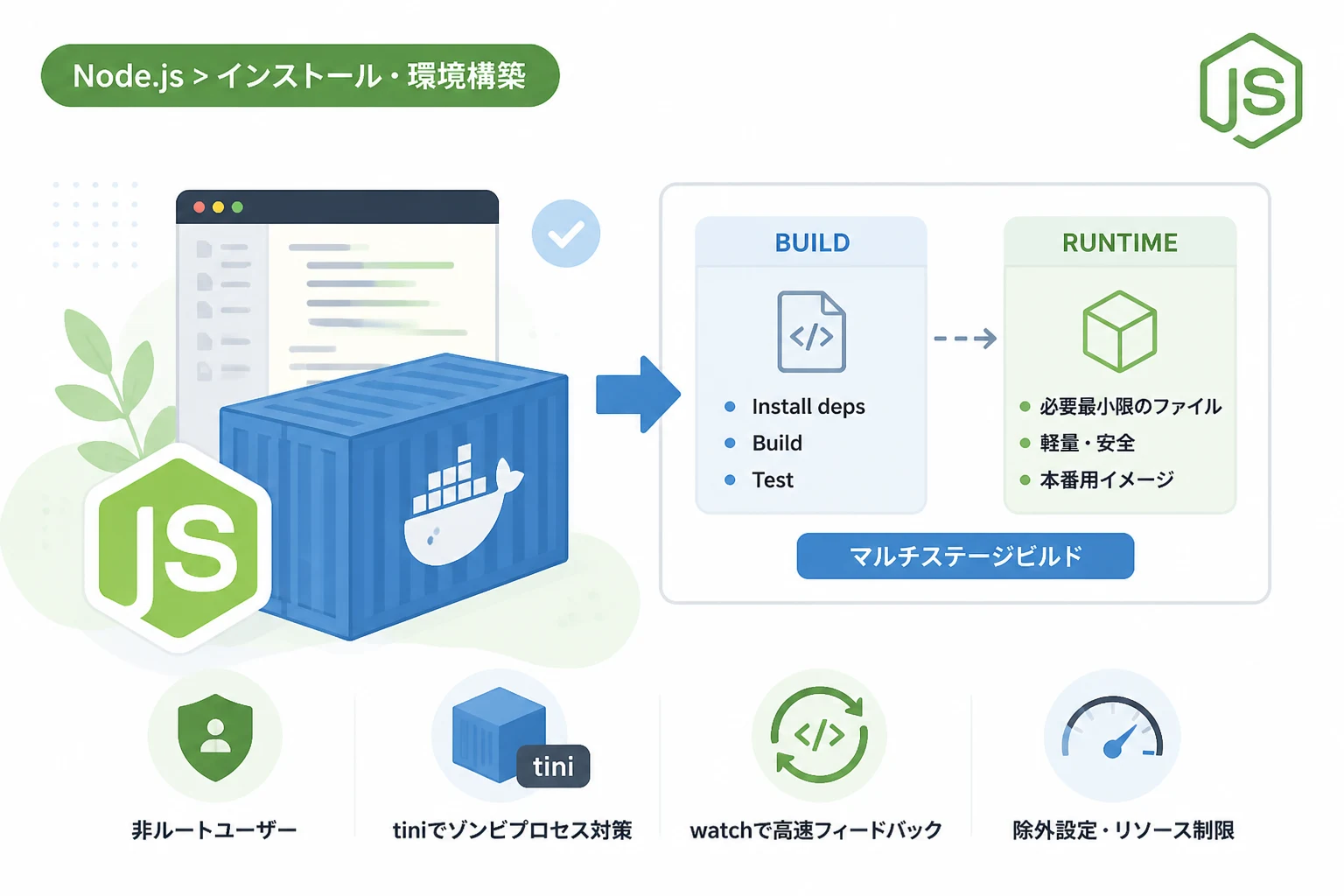
Node.jsを用いたアプリケーション開発において、開発環境の差異によるトラブルを防ぎ、チーム全員が同一の条件で開発を継続できる環境を構築することは、現代のソフトウェアエンジニアリングにおいて欠かせない要素となりました。
コンテナ技術、特にDockerを活用した開発フローは、もはや標準的な選択肢を超え、スケーラビリティと保守性を担保するための必須要件となっています。
本記事では、2026年時点での最新のベストプラクティスを反映した、Node.js × Dockerによる「最適解」と言える環境構築手順を詳しく解説します。
Node.js開発にDockerを導入すべき理由
開発者のローカル環境で「自分のマシンでは動くが、サーバーや他のメンバーの環境では動かない」という問題は、ライブラリのバージョン差異やOS固有の挙動によって頻繁に発生します。
Dockerを導入することで、Node.jsのランタイムバージョンだけでなく、依存するパッケージやミドルウェアの構成を完全にコード化して定義できます。
また、2026年現在、Node.jsのバージョンアップサイクルは非常に速くなっており、プロジェクトごとに異なるLTS(長期サポート)バージョンを使い分ける必要があります。
Dockerを使用すれば、ホストOSの環境を汚染することなく、プロジェクト単位で最適なNode.js実行環境を瞬時に切り替えることが可能です。
プロジェクトの初期構成とディレクトリ設計
まず、モダンなNode.jsプロジェクトにおいて標準的となるディレクトリ構造を定義します。
Docker環境を構築するにあたって、Dockerfile や docker-compose.yml を適切に配置することが重要です。
my-node-app/
├── src/
│   └── index.js
├── package.json
├── package-lock.json
├── .dockerignore
├── Dockerfile
└── docker-compose.yml
最初に、基本的な package.json を作成しておきましょう。
ここでは、モダンな開発に不可欠なパッケージ管理の仕組みを利用します。
{
  "name": "node-docker-app",
  "version": "1.0.0",
  "description": "Optimized Node.js Docker environment",
  "main": "src/index.js",
  "scripts": {
    "start": "node src/index.js",
    "dev": "node --watch src/index.js"
  },
  "type": "module",
  "dependencies": {
    "express": "^5.0.0"
  }
}
Node.js v22以降で標準化された --watch フラグを利用することで、外部ライブラリに頼らずともファイル変更を検知してプロセスを再起動できるようになっています。
Dockerfileの最適解:マルチステージビルドの活用
Dockerfileを作成する際、単一のイメージで構築を行うと、イメージサイズが肥大化し、セキュリティリスクも高まります。
そこで、ビルド用と実行用を分離する マルチステージビルド を採用します。
ベースイメージの選択
イメージの軽量化とセキュリティの観点から、alpine または slim 系のイメージを使用するのが一般的です。
2026年現在は、安定性とパフォーマンスのバランスが良い node:24-bookworm-slim などをベースに選択するのが推奨されます。
最適化されたDockerfileの記述例
以下のDockerfileは、キャッシュの効率化とイメージサイズの削減を徹底した構成です。
# ステージ1: ビルド環境 (base)
FROM node:24-bookworm-slim AS base
# セキュリティアップデートの適用
RUN apt-get update && apt-get install -y --no-install-recommends \
    tini \
    && rm -rf /var/lib/apt/lists/*

WORKDIR /app

# package.jsonとlockファイルを先にコピーしてレイヤーキャッシュを効かせる
COPY package*.json ./

# ステージ2: 開発環境 (development)
FROM base AS development
# すべての依存関係をインストール
RUN npm install
COPY . .
# 開発用サーバーを起動
CMD ["npm", "run", "dev"]

# ステージ3: 本番環境用ビルド (builder)
FROM base AS builder
# 本番環境に必要な依存関係のみをインストール
RUN npm ci --only=production
COPY src/ ./src/

# ステージ4: 実行環境 (production)
FROM node:24-bookworm-slim AS production
# 軽量化のため、tiniのみをコピーして利用
COPY --from=base /usr/bin/tini /usr/bin/tini

WORKDIR /app

# 非ルートユーザーの作成 (セキュリティ上の理由)
# nodeイメージにはデフォルトで 'node' ユーザーが存在するため、これを利用
USER node

# builderステージから必要なファイルのみをコピー
COPY --from=builder --chown=node:node /app/node_modules ./node_modules
COPY --from=builder --chown=node:node /app/package.json ./package.json
COPY --from=builder --chown=node:node /app/src ./src

# シグナル処理を適切に行うためtini経由で起動
ENTRYPOINT ["/usr/bin/tini", "--"]
CMD ["node", "src/index.js"]このDockerfileのポイントは、npm installの実行タイミングにあります。
ソースコードのコピーよりも前に依存関係の定義ファイルをコピーすることで、ソースコードを修正するたびに重いインストール処理が走るのを防いでいます。
.dockerignore の重要性
Dockerイメージを作成する際、不要なファイルをコンテナ内に持ち込まないために .dockerignore を設定する必要があります。
特に node_modules やログファイルは、ホスト環境のものが混入するとエラーの原因になります。
| 除外対象 | 理由 |
|---|---|
node_modules | コンテナ内でインストールするため不要 | OS間のバイナリ不整合防止 |
npm-debug.log | デバッグ用ログはイメージに不要 |
.git | Git履歴は実行時に不要であり、サイズを大幅に削減できる |
.env | 機密情報を含む可能性があるため、イメージに埋め込まない |
このように、コンテナ内をクリーンに保つことは、ビルド速度の向上だけでなく、セキュリティ対策としても極めて重要です。
Docker Composeによる開発環境のオーケストレーション
開発時には、Node.js本体だけでなく、データベース(PostgreSQLやRedisなど)を組み合わせて使用することが一般的です。
これらを一括で管理するために docker-compose.yml を作成します。
docker-compose.yml の構成
2026年仕様のモダンな構成では、watch 機能を活用して、ソースコードの変更を即座にコンテナ内へ反映させる仕組みを取り入れます。
services:
  app:
    build:
      context: .
      target: development
    ports:
      - "3000:3000"
    environment:
      - NODE_ENV=development
      - PORT=3000
    volumes:
      - .:/app
      - /app/node_modules
    # Docker Compose Watch (2024年以降の標準機能)
    develop:
      watch:
        - action: sync
          path: ./src
          target: /app/src
          ignore:
            - node_modules
        - action: rebuild
          path: package.json

  db:
    image: postgres:17-alpine
    environment:
      POSTGRES_DB: myapp
      POSTGRES_USER: user
      POSTGRES_PASSWORD: password
    ports:
- "5432:5432"ここで注目すべきは、volumes の指定方法です。
/app/node_modules を匿名ボリュームとして定義することで、ホスト側の node_modules でコンテナ内を上書きしてしまう問題を回避しています。
また、develop.watch セクションを定義することで、開発効率を劇的に向上させることができます。
コンテナ内でのパッケージ管理の運用
Docker環境下でのパッケージ追加は、ホストマシンで直接行うのではなく、コンテナ経由で実行するのが最も安全な方法です。
以下のコマンドを使用することで、コンテナ内のNode.js環境と整合性を保ったままパッケージをインストールできます。
パッケージ追加の実行例
docker compose exec app npm install axios実行後、コンテナ内の package.json が更新され、ボリュームマウントを通じてホスト側のファイルにも反映されます。
これにより、環境依存のない正確な package-lock.json を生成することが可能です。
パフォーマンスと運用の最適化ポイント
Node.jsのDocker運用において、パフォーマンスを最大化するためのいくつかのポイントを紹介します。
1. メモリ制限の適切な設定
Node.js(V8エンジン)は、デフォルトで利用可能なメモリを最大限使おうとする傾向があります。
Dockerコンテナにリソース制限をかける場合は、Node.js側にもそれを伝える必要があります。
# docker-compose.yml内での指定例
deploy:
  resources:
    limits:
      memory: 512M
これに合わせて、環境変数 NODE_OPTIONS="--max-old-space-size=450" を設定し、ヒープメモリの上限を制限内に収めるように調整するのが定石です。
2. ゾンビプロセスの防止
Node.jsはプロセスID 1(initプロセス)として動作するよう設計されていません。
シグナルを正しく受け取れず、コンテナ停止時にプロセスが残り続ける問題が発生しやすいため、先ほどのDockerfileで示したように tini を軽量なinitシステムとして利用することを強く推奨します。
これにより、SIGTERM を適切に処理し、クリーンなシャットダウンが可能になります。
3. Corepackの活用
2026年のNode.jsエコシステムでは、npm以外のパッケージマネージャー(pnpmやyarn)を使用する場合、Corepack を有効にするのが標準です。
# Corepackを有効にしてpnpmを使用する例
RUN corepack enable && corepack prepare pnpm@latest --activatepnpmを使用すると、依存関係のインストールが大幅に高速化され、ディスク容量の節約にもつながります。
ログ管理とデバッグ
コンテナ環境でのデバッグを容易にするため、ログは標準出力(stdout)に出力するのが基本原則です。
Node.jsのデフォルトの動作はこの原則に沿っていますが、構造化されたログ(JSON形式)を出力するようにライブラリ(PinoやWinstonなど)を設定しておくと、本番環境での分析が容易になります。
実行結果の確認
Dockerコンテナを起動し、ログを確認する際の標準的な出力例を以下に示します。
docker compose up[+] Running 2/2
⠿ Container my-node-app-db-1 Created
⠿ Container my-node-app-app-1 Created
Attaching to app-1, db-1
db-1 | 2026-05-01 10:00:00.000 UTC [1] LOG: database system is ready to accept connections
app-1 | > node-docker-app@1.0.0 dev
app-1 | > node --watch src/index.js
app-1 |
app-1 | Server running at http://localhost:3000このように、docker compose up 一つで全ての依存サービスが立ち上がり、開発が開始できる状態こそが「モダンな開発フロー」の到達点です。
まとめ
Node.jsとDockerを組み合わせた環境構築は、単に「動くものを作る」段階から、「保守性とセキュリティ、そして開発体験(DX)を最大化する」段階へと進化しました。
本記事で解説した以下のポイントを実践することで、堅牢な開発基盤を構築できます。
- マルチステージビルドにより、開発環境の柔軟性と本番環境の軽量・安全性を両立させる。
.dockerignoreとボリュームマウントを適切に設定し、ホストとコンテナの干渉を防ぐ。tiniや非ルートユーザーの利用により、ランタイムの安全性とシグナル処理を最適化する。- Docker Composeの
watch機能を活用し、ネイティブ開発に近い高速なフィードバックループを実現する。
コンテナ化されたNode.js環境は、クラウドネイティブなデプロイメント(KubernetesやAWS ECSなど)へのスムーズな移行を約束します。
今回紹介した構成をベースに、プロジェクトの要件に合わせてカスタマイズを加え、快適な開発ライフを実現してください。