
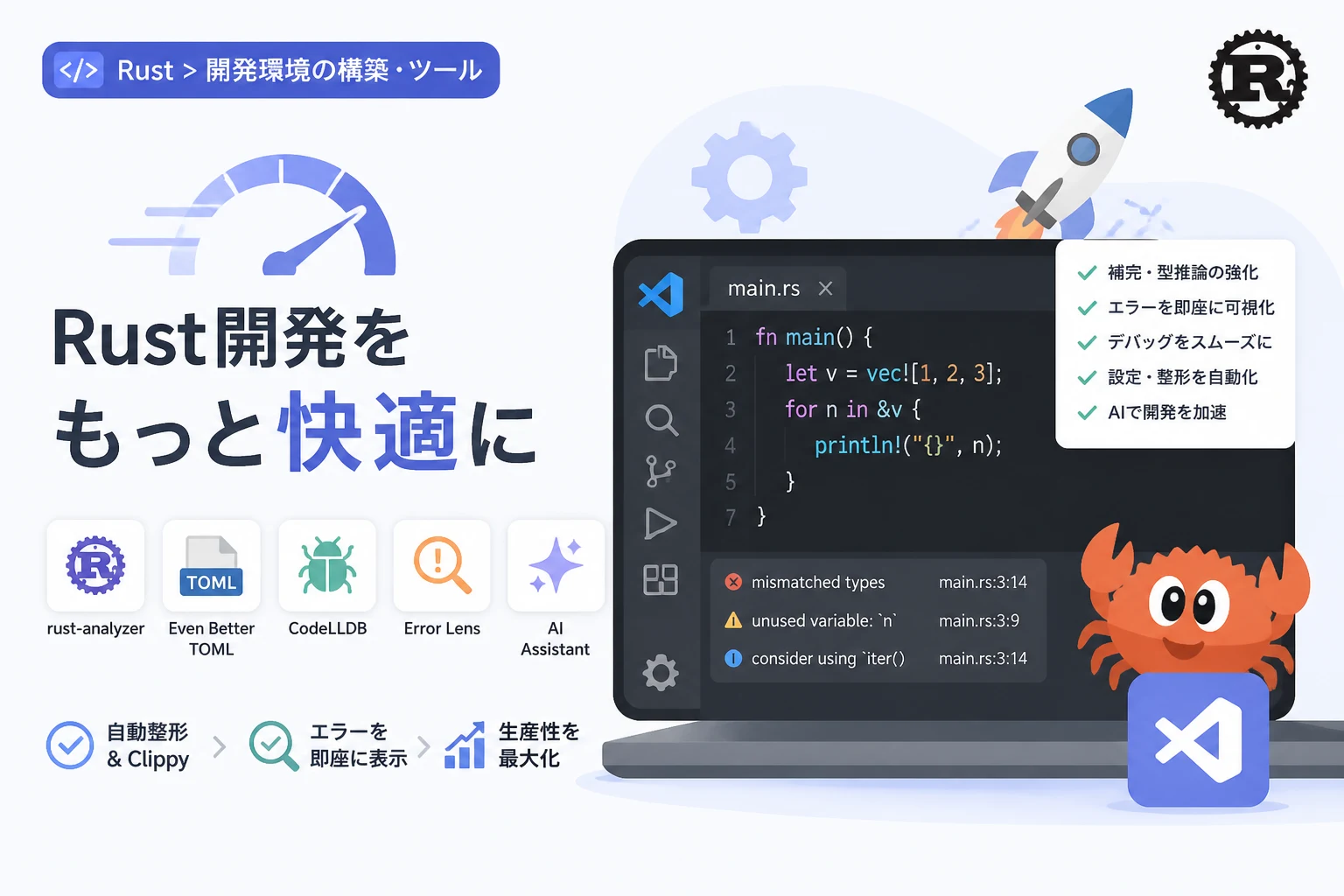
Rustは、その圧倒的なパフォーマンスとメモリ安全性から、2026年現在もシステムプログラミングのみならず、Webバックエンドや組み込み開発、WebAssemblyといった幅広い領域で主役の座を確立しています。
しかし、Rustの強力な型システムや所有権、ライフタイムといった概念は、強力である一方で開発者に厳密なコード記述を求めます。
この「コンパイラとの対話」をスムーズにし、生産性を最大化させるために欠かせないのが、Visual Studio Code (VSCode) における開発環境の最適化です。
2026年の開発シーンでは、単にコードを書くだけではなく、AIによるコーディングアシストや高度な静的解析ツールとの連携が当たり前となっています。
本記事では、Rust開発をより効率的で快適なものにするために、導入すべき推奨拡張機能から、生産性を劇的に向上させる詳細設定までを詳しく解説します。
Rust開発におけるVSCodeの重要性
Rustの開発環境としてVSCodeが選ばれる最大の理由は、Language Server Protocol (LSP) を通じた強力な言語サポートにあります。
Rust公式が推奨するコンポーネントとVSCodeが密接に連携することで、コンパイルエラーを未然に防ぎ、複雑な型推論を可視化することが可能になります。
特にRustは、コンパイル時に多くのチェックを行う言語であるため、エディタ上でリアルタイムにフィードバックを得られる環境を構築することは、学習コストの低減と開発スピードの向上に直結します。
導入必須のVSCode拡張機能
Rust開発を始めるにあたって、まずインストールすべき拡張機能を整理します。
これらのツールを組み合わせることで、VSCodeはRust専用の強力な統合開発環境 (IDE) へと進化します。
rust-analyzer
rust-analyzer は、現在のRust開発において最も重要な拡張機能です。
以前使用されていたRust Language Server (RLS) に代わり、現在では公式の標準ツールとして採用されています。
この拡張機能は、コードの補完、定義へのジャンプ、シンボルの検索、そして何より強力な「インレイヒント (Inlay Hints)」を提供します。
Rustでは明示的な型記述を省略できるケースが多いですが、rust-analyzerはエディタ上に推論された型を薄く表示してくれるため、コードの可読性が飛躍的に高まります。
Even Better TOML
Rustのプロジェクト管理ファイルである Cargo.toml はTOML形式で記述されます。
このファイルを快適に編集するために必要なのが Even Better TOML です。
単なるシンタックスハイライトにとどまらず、記述エラーの検知や、Cargo.toml 内で定義されている依存ライブラリのフォーマット、自動補完をサポートします。
依存関係が複雑になりがちな大規模プロジェクトでは、この拡張機能による構文チェックが非常に重宝されます。
CodeLLDB
デバッグ作業を効率化するために必須となるのが CodeLLDB です。
RustはLLVMを基盤としているため、LLDBを使用して高度なデバッグが可能です。
この拡張機能を利用することで、VSCode上でブレークポイントを設定したり、変数の値をリアルタイムで確認したり、コールスタックを追跡したりといった標準的なデバッグ操作が直感的に行えるようになります。
特にポインタや複雑なデータ構造の中身を可視化する能力に長けており、ランタイムエラーの特定を迅速化します。
Error Lens
Rustのコンパイラメッセージは非常に親切ですが、通常はターミナルを確認するか、該当箇所にマウスホバーする必要があります。
Error Lens を導入すると、エラーや警告のメッセージが コードの行末に直接表示される ようになります。
これにより、コンパイルを実行する前に修正すべき箇所が視覚的に強調され、コンパイルと修正のサイクルを大幅に短縮できます。
| 拡張機能名 | 主な役割 | 重要度 |
|---|---|---|
| rust-analyzer | 言語サポート・型推論・補完 | 必須 |
| Even Better TOML | Cargo.tomlの編集サポート | 必須 |
| CodeLLDB | デバッグ・変数可視化 | 推奨 |
| Error Lens | エラーメッセージのインライン表示 | 推奨 |
開発を支える最適なVSCode設定
拡張機能をインストールしただけでは、そのポテンシャルを最大限に引き出せているとは言えません。
Rust開発において推奨される settings.json の設定項目を解説します。
保存時の自動フォーマット
Rustには公式のフォーマットツールである rustfmt が存在します。
チーム開発だけでなく個人開発においても、コードスタイルを統一することは重要です。
以下の設定を有効にすることで、ファイルを保存するたびに自動でコードが整形されます。
{
    "[rust]": {
        "editor.defaultFormatter": "rust-lang.rust-analyzer",
        "editor.formatOnSave": true
    }
}
Clippyとの連携によるコード品質の向上
Rustには Clippy という強力なリンターが存在し、より効率的、あるいは慣用的なコードの書き方を提案してくれます。
デフォルトの cargo check ではなく、cargo clippy をバックエンドで使用するように設定することで、開発中にリアルタイムで改善提案を受け取ることができます。
{
    "rust-analyzer.checkOnSave.command": "clippy"
}
この設定を有効にすると、例えば不必要な .clone() の呼び出しや、より簡潔に書ける反復処理などに対して、警告とともに修正案 が示されるようになります。
インレイヒントのカスタマイズ
rust-analyzerが提供するインレイヒントは非常に便利ですが、情報量が多すぎると感じる場合もあります。
自分好みにカスタマイズすることで、画面の明瞭さを保つことができます。
{
    "rust-analyzer.inlayHints.typeHints.enable": true,
    "rust-analyzer.inlayHints.parameterHints.enable": true,
    "rust-analyzer.inlayHints.chainingHints.enable": true
}
特にメソッドチェーンが続く処理において、各ステップの返り値の型を表示する chainingHints は、Rust特有の型変換を理解するのに非常に役立ちます。
Rustプロジェクトでの実践的なワークフロー
設定が完了したら、実際にどのように開発を進めるのが効率的なのか、具体的なワークフローを見ていきましょう。
1. プロジェクトの初期化と構造
Rustでは cargo を使用してプロジェクトを管理します。
VSCodeの統合ターミナルを開き、以下のコマンドでプロジェクトを作成します。
// 新しいバイナリプロジェクトを作成
// cargo new project_name
作成されたディレクトリをVSCodeで開くと、rust-analyzerが自動的にインデックスを開始し、依存関係の解析が行われます。
2. コード記述とリアルタイム解析
例えば、以下のような標準的なコードを記述している際、rust-analyzerは即座に型を推論します。
fn main() {
    // rust-analyzerが自動的に型推論を表示する
    let message = "Hello, Rust 2026!";
    let word_count = count_words(message);

    println!("Message: {}, Word count: {}", message, word_count);
}

fn count_words(s: &str) -> usize {
    // 慣用的な記述への提案もClippyが行ってくれる
    s.split_whitespace().count()
}Message: Hello, Rust 2026!, Word count: 33. デバッグ機能の活用
バグが発生した際は、CodeLLDBを利用したデバッグが有効です。
Launch.json を作成し、デバッグ設定を構成します。
VSCodeの「実行とデバッグ」サイドバーから「create a launch.json file」を選択し、LLDBを選択すると自動で雛形が作成されます。
デバッグ実行中は、Rustの「所有権」の状態を意識しながら変数を確認できます。
例えば、String 型から &str への参照がどのように保持されているかをメモリレベルで追跡することが可能です。
2026年のトレンド:AIアシスタントとの共存
2026年現在のRust開発において無視できないのが、GitHub CopilotなどのAIアシスタントとの連携です。
Rustは構文が厳格であるため、AIにとっても「正解」を導き出しやすい言語の一つと言えます。
AIを最大限に活用するコツ
AIにコードを生成させる際、Rustの所有権システムを考慮した指示 を与えることが重要です。
例えば、「この関数内でデータをコピーせずに参照を渡すようにリファクタリングして」といった具体的な制約を伝えることで、コンパイルエラーの少ない高品質なコードを得られます。
また、rust-analyzerのクイックフィックス機能 (Ctrl + . / Cmd + .) とAIアシスタントを組み合わせることで、エラー解消のスピードは飛躍的に向上しました。
エラーメッセージをAIに読み取らせ、その解決策を即座に適用するワークフローは、現代のRustエンジニアにとって標準的なスキルとなっています。
高度なカスタマイズ:ターミナルとショートカット
生産性をさらに高めるためには、マウスの使用頻度を減らし、キーボード中心の操作へ移行することが推奨されます。
おすすめのキーバインド
以下の操作にショートカットを割り当てておくことで、開発がスムーズになります。
- rust-analyzer: Expand macro recursively
Rustの強力なマクロ機能ですが、展開後のコードが見えないとデバッグが困難です。このコマンドを使用すると、マクロがどのように展開されているかを確認できます。 - rust-analyzer: Run
現在の関数(特にテスト関数)を即座に実行します。 - rust-analyzer: Open Cargo.toml
プロジェクト構成を頻繁に変更する場合に便利です。
ターミナル出力の活用
VSCodeの統合ターミナルでは、cargo-edit や cargo-watch といったツールを併用するとさらに便利です。
cargo-watch をバックグラウンドで動かしておけば、ファイルを保存するたびに自動でテストが実行され、常にコードの健全性を保つことができます。
# ファイル変更を検知して自動でチェックを実行
cargo watch -x check
Rust開発を支える周辺ツールとの連携
VSCode自体の設定以外にも、連携させることで相乗効果を生むツールがあります。
Dockerとの連携 (Remote Development)
環境を汚さずに開発したい場合や、チームで開発環境を完全に一致させたい場合は、Dev Containers 拡張機能を利用します。
Rustのツールチェーンがプリインストールされたコンテナ内でVSCodeを開くことで、セットアップの手間をゼロにできます。
2026年では、クラウドIDEやコンテナベースの開発がより一般的になっており、VSCodeはそのフロントエンドとして非常に優秀な役割を果たします。
Git Graphによる履歴管理
Rustプロジェクトは、モジュール構造が細かくなりがちです。
変更履歴を視覚的に把握できる Git Graph などの拡張機能を使用すると、どの機能がどのタイミングで追加されたのか、所有権の変更に伴う大規模なリファクタリングがいつ行われたのかを一目で確認できます。
まとめ
2026年におけるRust開発は、rust-analyzerを中心とした強力なエコシステム と、VSCodeの柔軟なカスタマイズ性によって、かつてないほど快適になっています。
本記事で紹介した拡張機能と設定を導入することで、Rust特有の難しい概念に悩まされる時間を減らし、ロジックの実装に集中できる環境が整います。
- rust-analyzer で強力なコードアシストを得る
- Clippy を活用してRustらしいコードを書く
- Error Lens や CodeLLDB でデバッグサイクルを高速化する
- AIアシスタント を賢く使い、複雑なボローチェッカーとの対話をスムーズにする
これらのステップを踏むことで、Rustの持つポテンシャルを最大限に引き出した、高品質なソフトウェア開発が可能になります。
ぜひ、ご自身のVSCode環境を最適化し、Rustでの開発を楽しんでください。